

佐藤美咲
ポートレート写真家
表情は気に入っているのに、仕上がりが少し物足りなくて納品候補から外していた写真にAI写真レタッチを試しました。目元や髪の生え際を元の画像と見比べてから、今回は編集したほうを選びました。大きく印象を変えるより、その人らしさを残して整えたい私には合っていました。
 GPT Image 2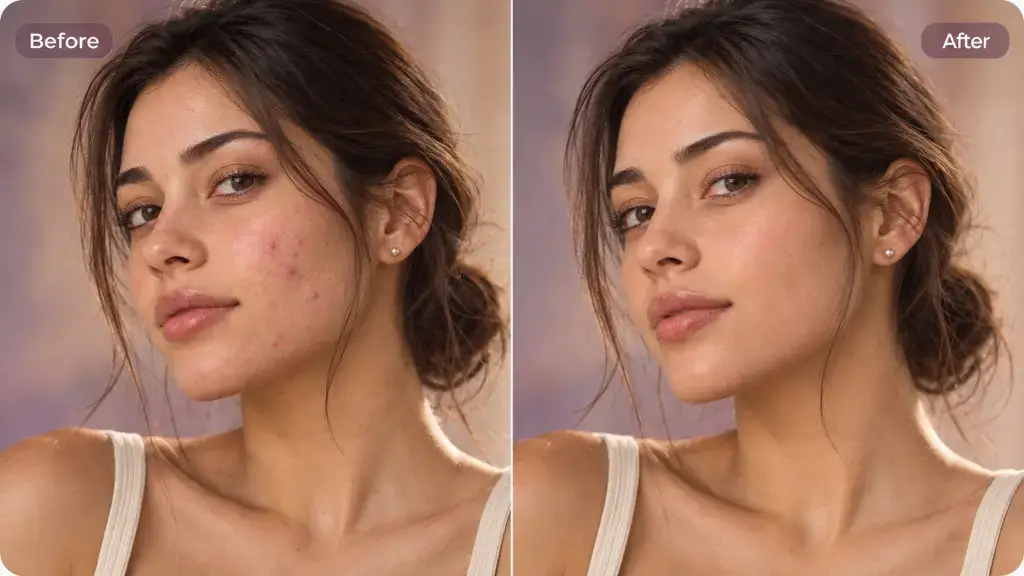
UGC MakerのAI写真レタッチで、ポートレートや自撮り、日常の写真をオンラインで無料加工。お気に入りの一枚を美しく整え、洗練された印象に仕上げましょう。まずは写真を選んで、無料の写真レタッチをお試しください。
写真をレタッチする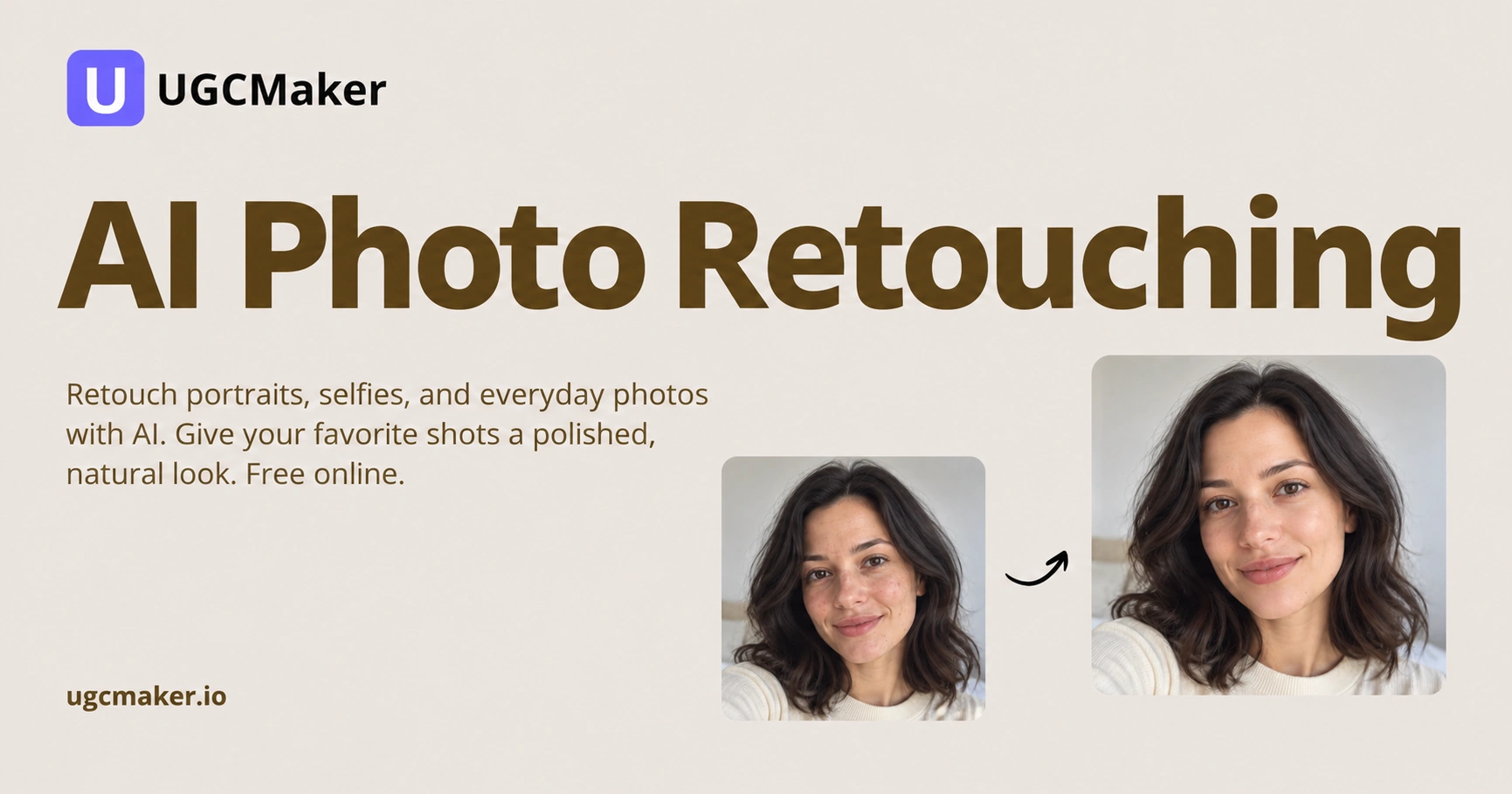
UGC MakerのAI写真レタッチは、撮影済みのポートレートや日常の写真を整え、洗練された印象に仕上げるための機能です。新しい写真を作るのではなく、手元の一枚を見直すことに重点を置いています。幅広い編集にはAI写真編集を、光の調整にはAIライティング調整をご覧ください。
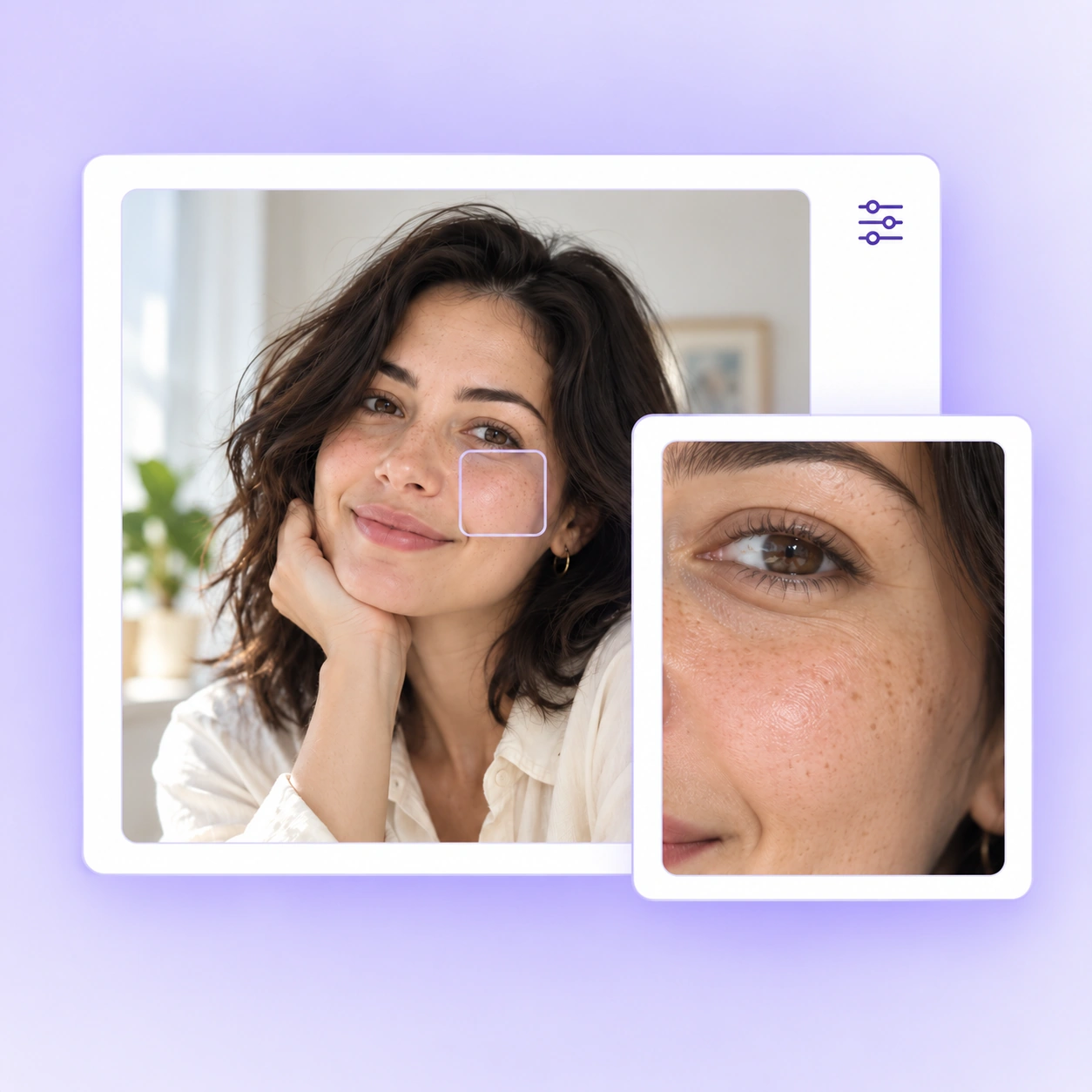
UGC MakerのAI写真レタッチで、お気に入りの自撮りを整えたり、共有するポートレートを仕上げたり、日常の写真を見直したりできます。すでにある写真と目指す仕上がりに意識を向け、無料のオンライン機能から編集を始めましょう。写真に合う加工の程度を選ぶことが大切です。
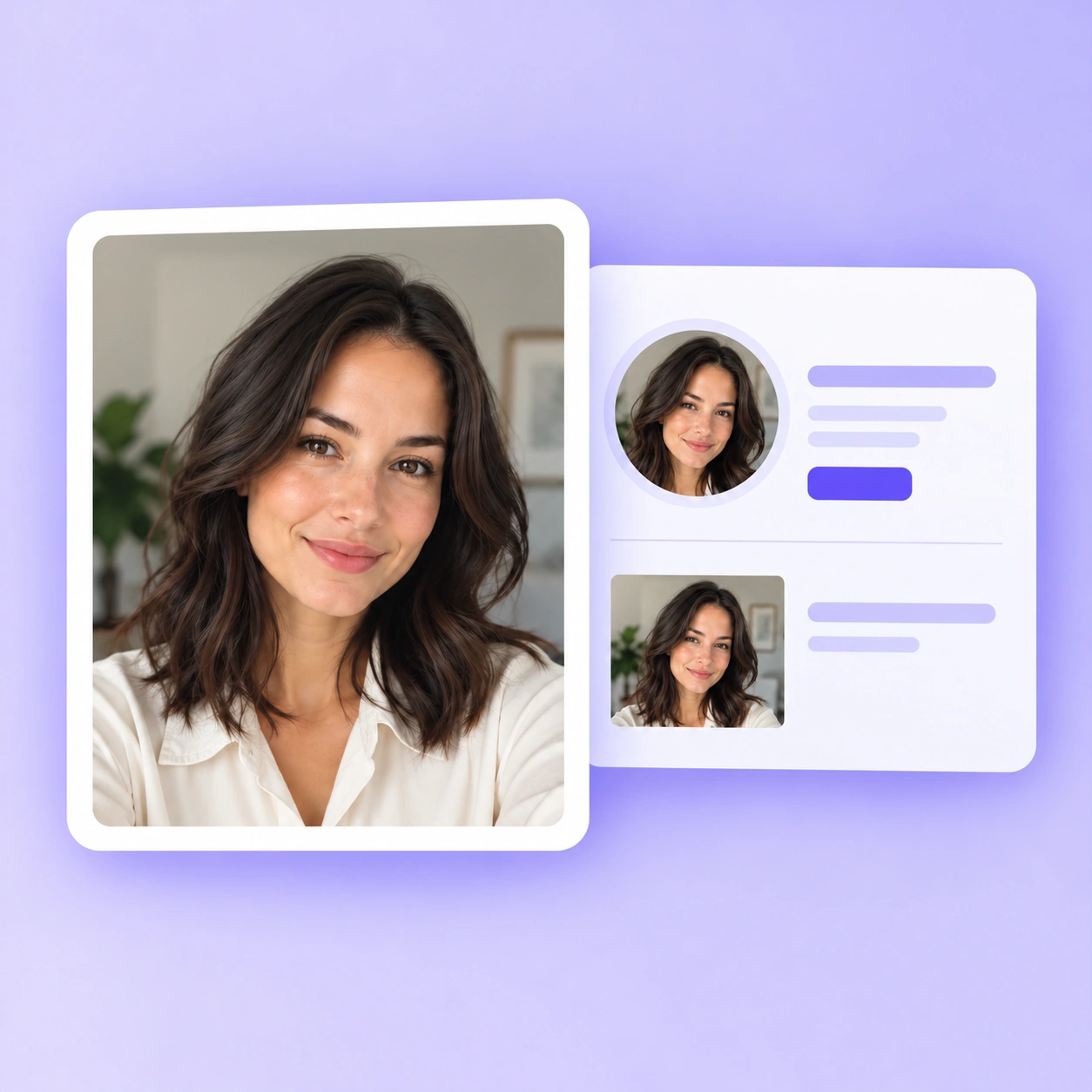
気に入った写真でも、もう少し整えたいと感じることがあります。一方で、加工しすぎると人物本来の印象が薄れてしまうこともあります。UGC MakerのAI写真レタッチは、手元の写真を丁寧に仕上げるための選択肢です。写真に合う仕上がりを目指し、共有前に細部を確認しましょう。
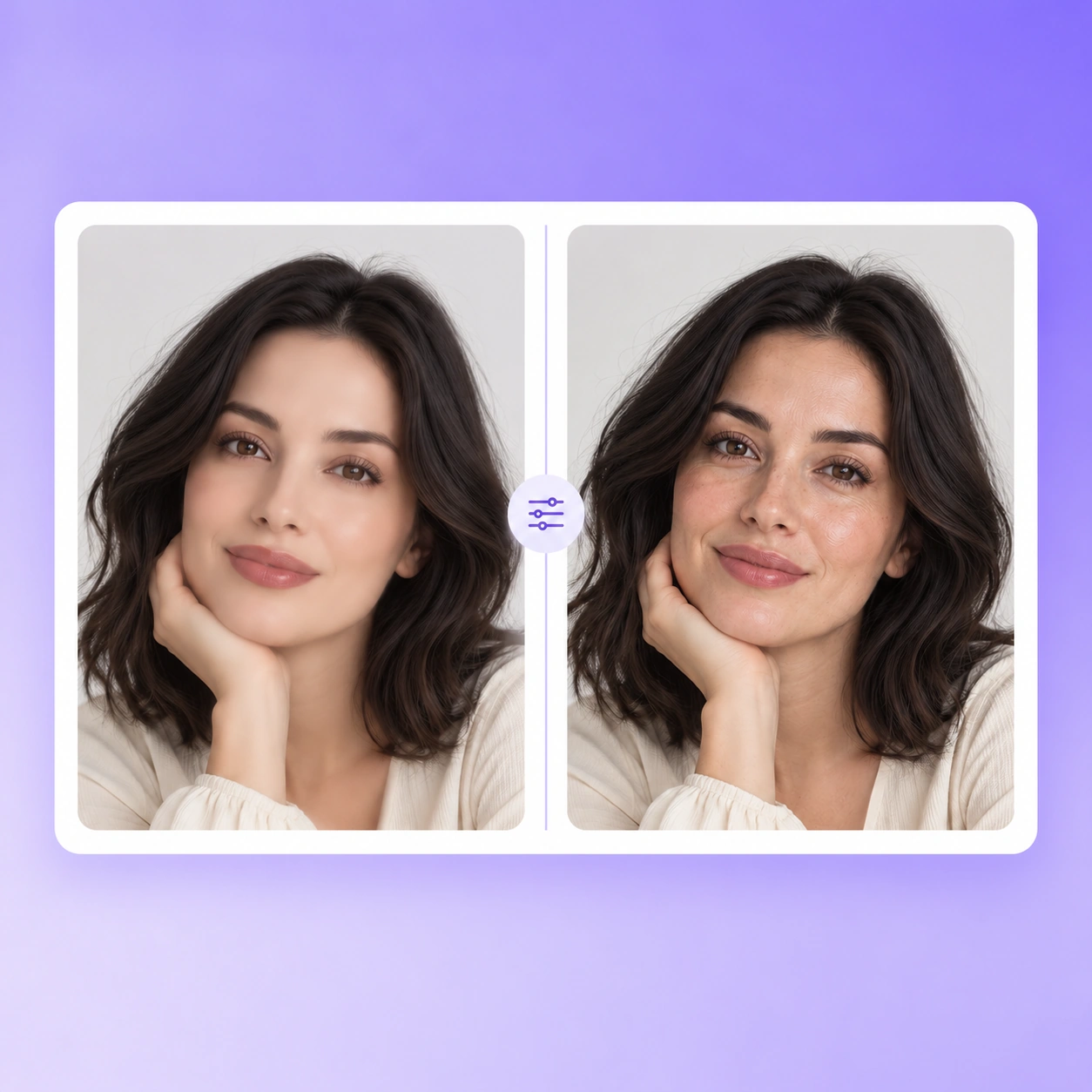
UGC MakerのAI写真レタッチは、ポートレート、自撮り、日常の写真を整えるためのシンプルな流れを提供します。共有したい一枚の仕上がりを見直しましょう。
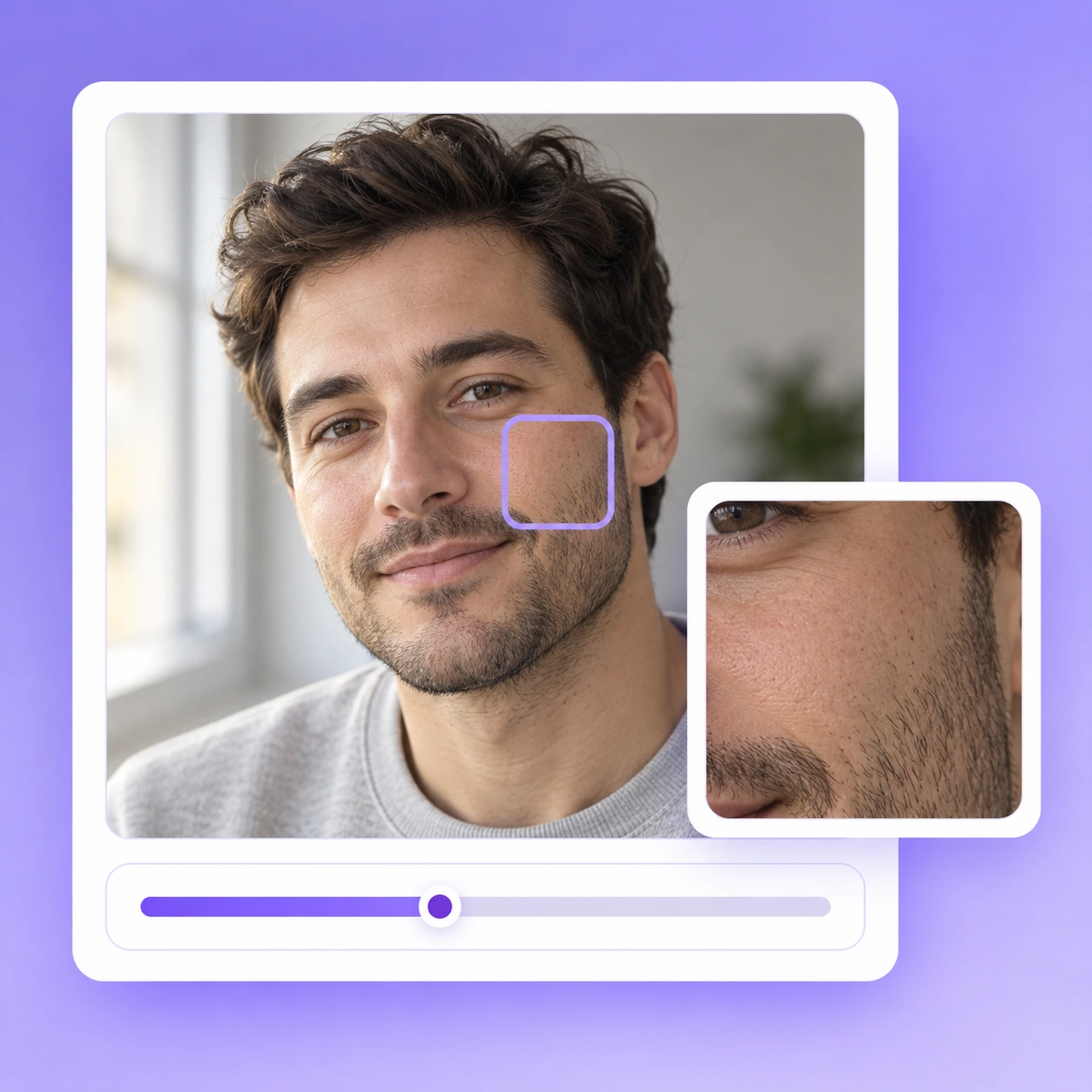
人物を写真の主役にしたまま、ポートレートの印象を整えましょう。編集した画像を採用する前に、顔の細部と全体の雰囲気を見比べ、写真に合う仕上がりかを確認してください。
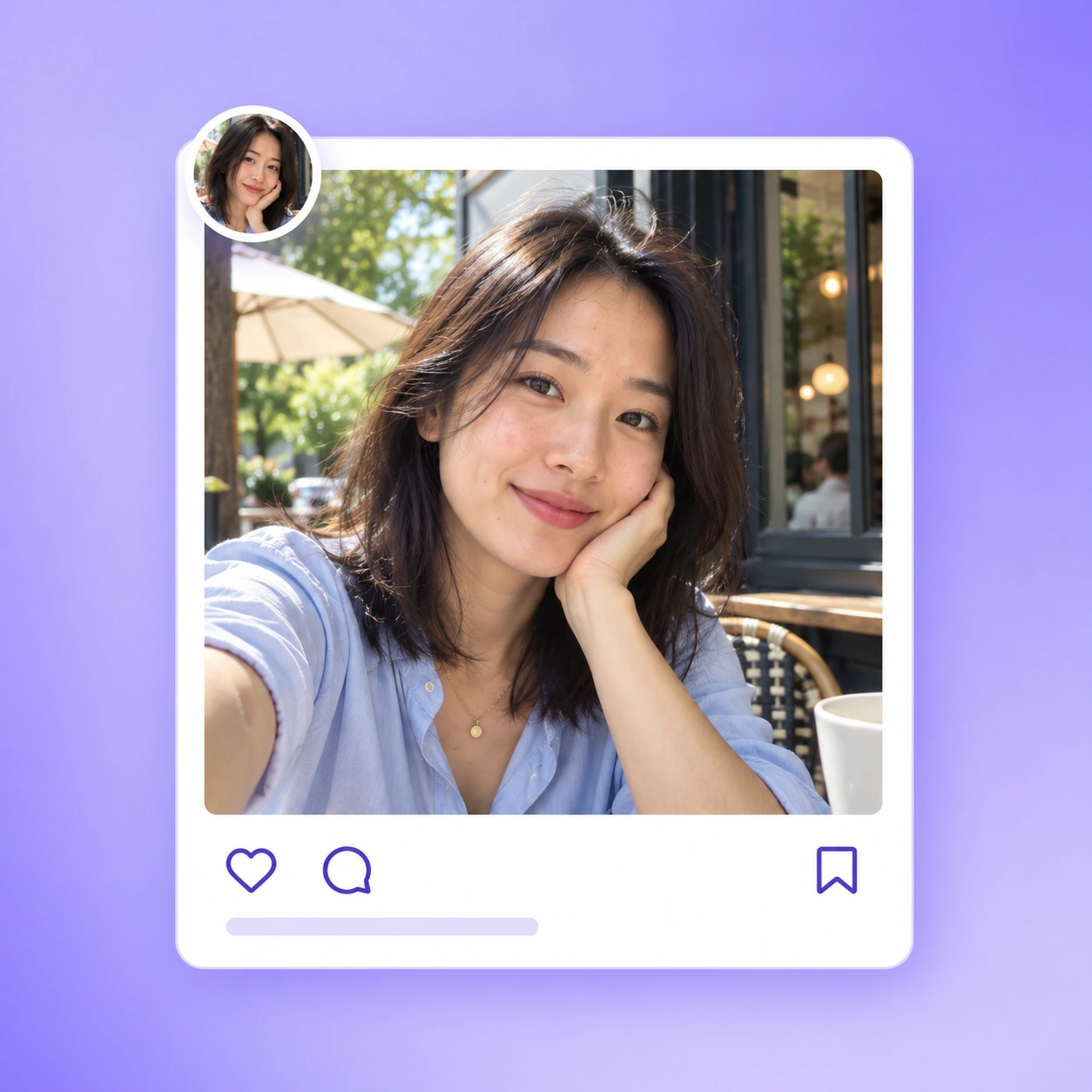
プロフィールやSNSへの投稿に使いたい自撮りを整えましょう。自分らしい印象を目指し、共有する前に編集後の写真を確認して、伝えたい雰囲気に合う一枚を選んでください。
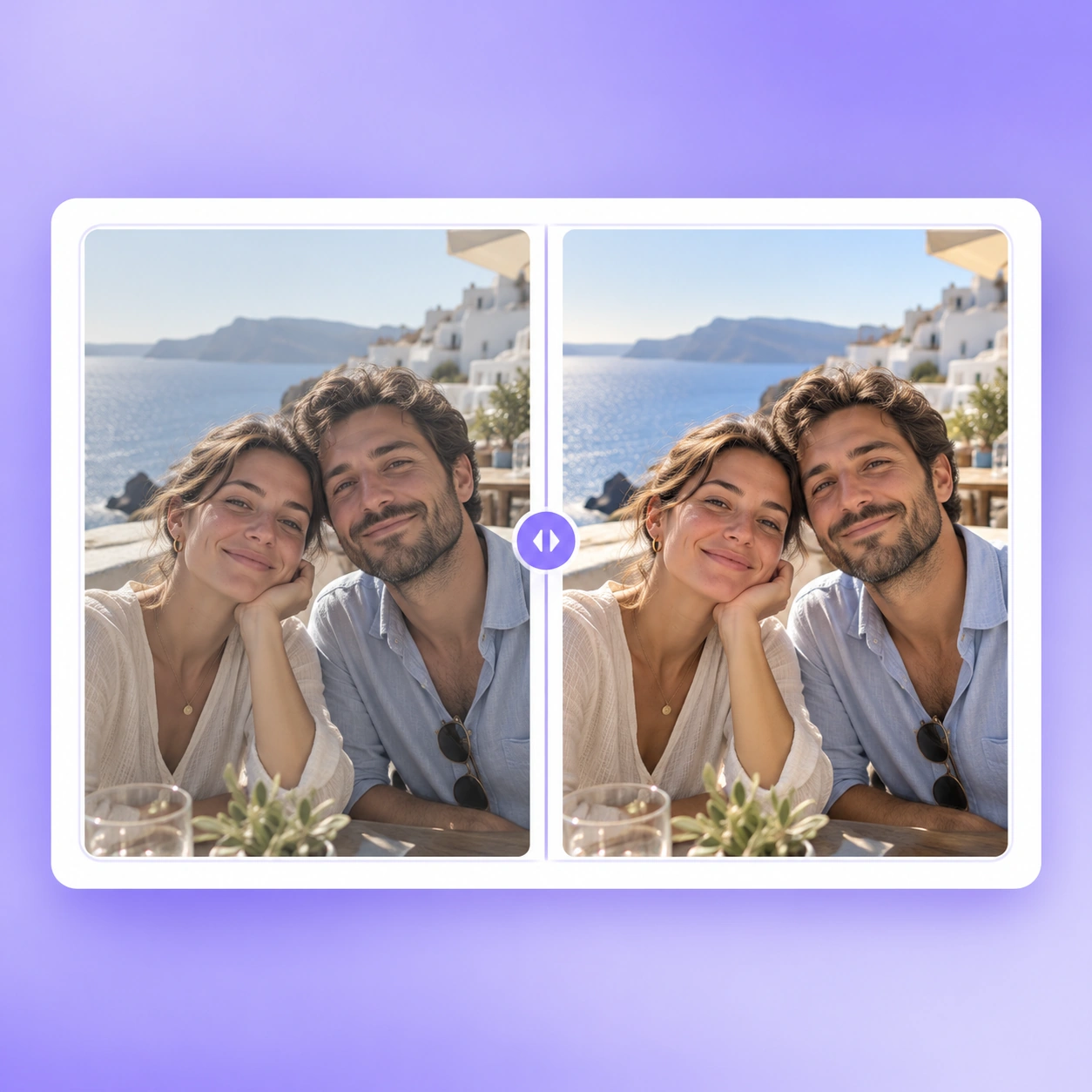
何気ない瞬間から大切な思い出まで、日常の写真を丁寧に仕上げましょう。元の画像を残し、編集した写真の見え方を比較してから、保存や共有に使う仕上がりを選んでください。
整えたい写真を選び、UGC Makerで編集した画像を作成し、仕上がりを確認して保存します。以下は想定する操作の流れであり、実際の画面の名称や手順は確認が必要です。
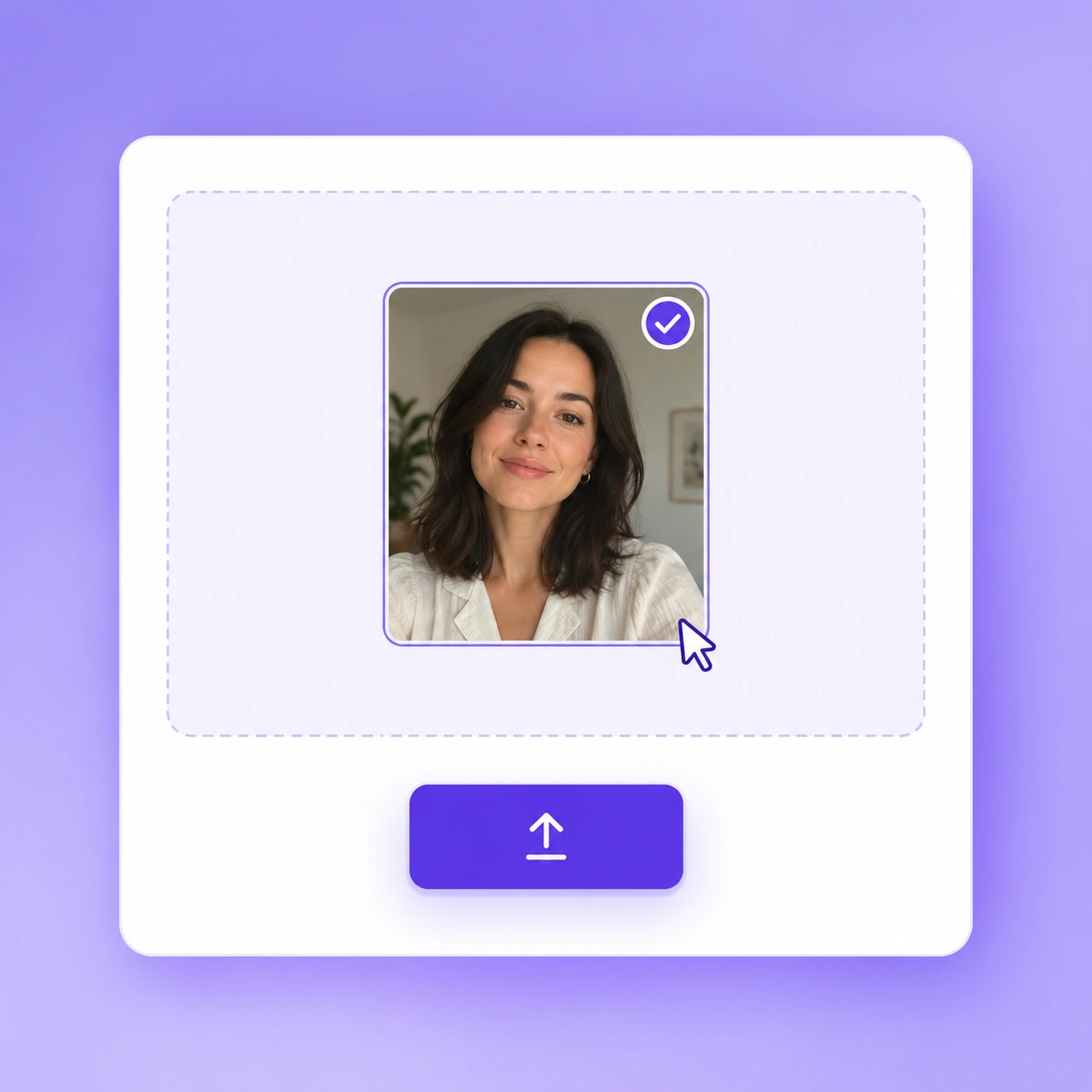
整えたい元の写真を選び、ワークスペースにアップロードします。編集前後の違いを判断しやすいように、できるだけ鮮明な画像を使用し、元のファイルも別に保存しておきましょう。
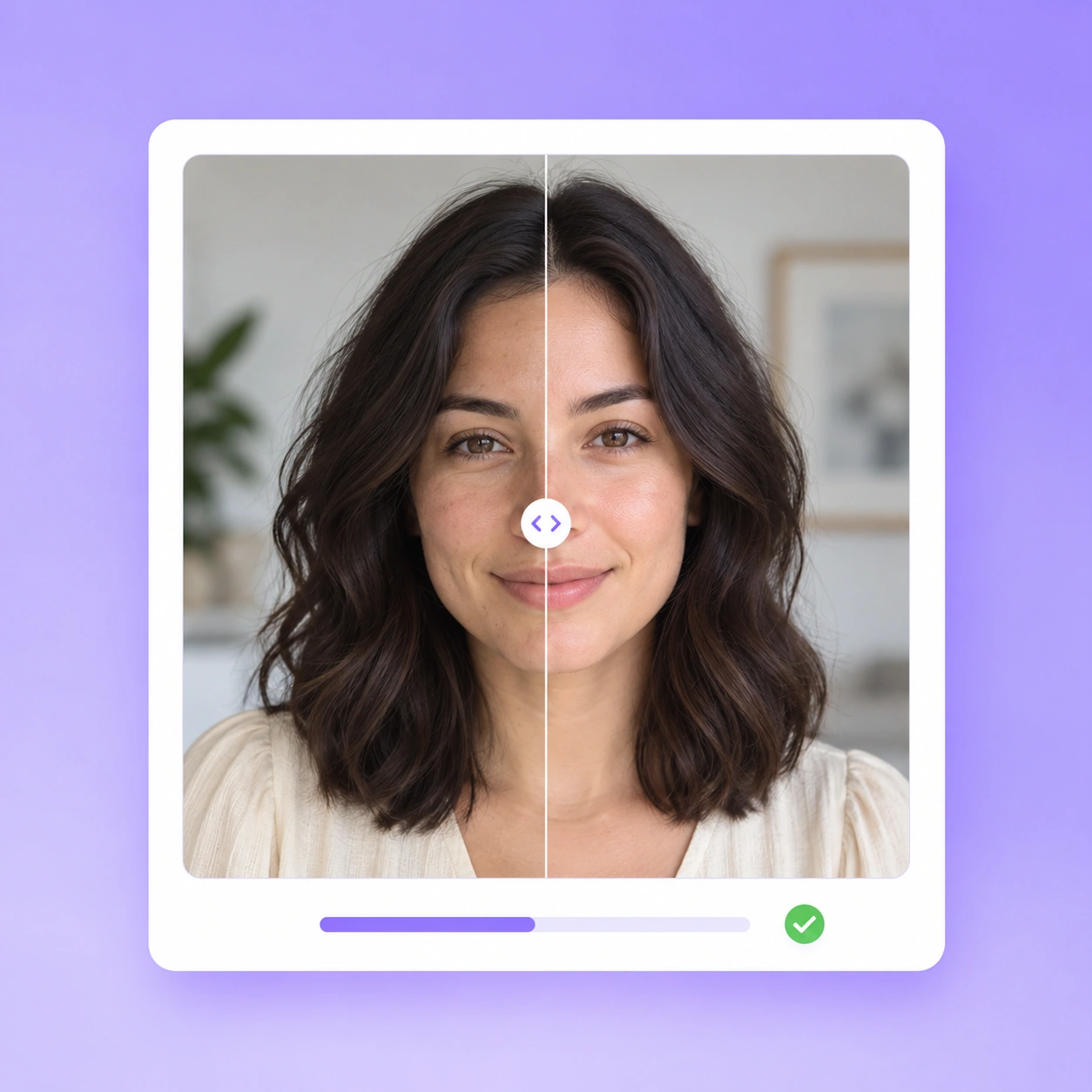
写真のレタッチ版を作成し、プレビューを元の画像と見比べます。保存する前に顔や小さな部分も確認し、縮小表示だけでなく、写真の細部まで仕上がりを見直しましょう。
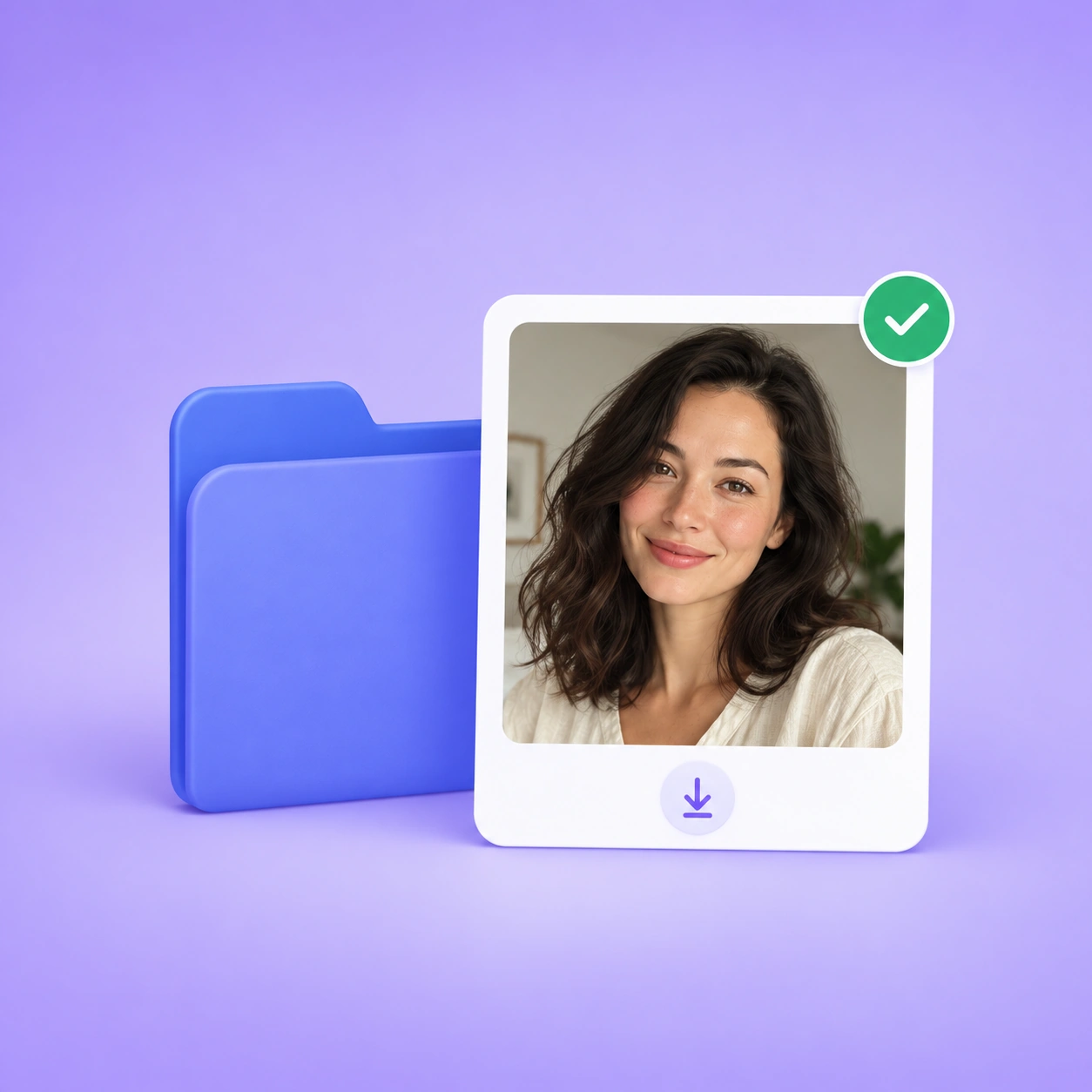
編集した写真を確認しやすい大きさで表示し、残したい画像をダウンロードします。今後の編集や比較に使えるよう、元の写真は別のファイルとして保存しておきましょう。
UGC MakerのAI写真レタッチを開いて、ポートレート、自撮り、日常の写真を整えましょう。好きな一枚を選び、無料でオンライン編集を始めてください。
無料で写真をレタッチプロフィール写真から日常の一枚まで、さまざまなシーンでの写真レタッチの感想をご紹介します。
佐藤美咲
ポートレート写真家
表情は気に入っているのに、仕上がりが少し物足りなくて納品候補から外していた写真にAI写真レタッチを試しました。目元や髪の生え際を元の画像と見比べてから、今回は編集したほうを選びました。大きく印象を変えるより、その人らしさを残して整えたい私には合っていました。

高橋直人
SNS運用担当
仕事の合間に撮ったチーム写真を投稿するときにAI写真レタッチを使いました。ほかの投稿と並べても浮かず、少しきちんとした印象になったのがよかったです。撮影したときの気軽な雰囲気は残したかったので、作り込みすぎた感じにならなかったのはうれしかったですね。

田中彩香
独立コンサルタント
自分のサイトに使っていたプロフィール写真をAI写真レタッチで見直しました。大きい画像だけでなく、小さなアイコンにした状態でも確認してから採用しました。少し整った印象になりましたが、別人のようには見えません。仕事で使う写真なので、そこは特に大切にしています。

山本健太
旅行ライター
旅先で撮った写真に、表情は好きなのになかなか使えない一枚がありました。AI写真レタッチを試した後は、ほかの写真と一緒に記事に載せやすくなりました。元の画像も残しています。変化は控えめですが、旅の思い出の写真には、それくらいの仕上げがちょうどよいと感じました。

小林優子
オンラインショップ運営
お店の紹介ページ用に、自分の写真を少し整えたくてAI写真レタッチを使いました。堅いビジネス写真にはしたくなかったので、元の画像と編集版をページに置いて比較しました。選んだ一枚は、きちんと見えつつ、お店の親しみやすい雰囲気にも合っていて気に入っています。

中村翔太
プロダクトデザイナー
顔の加工には慎重なので、AI写真レタッチの結果を元の自撮りと細かく見比べました。最終的に選んだ画像は、印象が少しすっきりしていて、それでも自分の顔だと感じられました。今は個人プロフィールに使っています。この用途なら、控えめな調整が自分には合うと思います。
写真をレタッチする前に、ファイル形式や保存方法、利用条件など、気になる点をご確認ください。