

林悦
人像摄影师
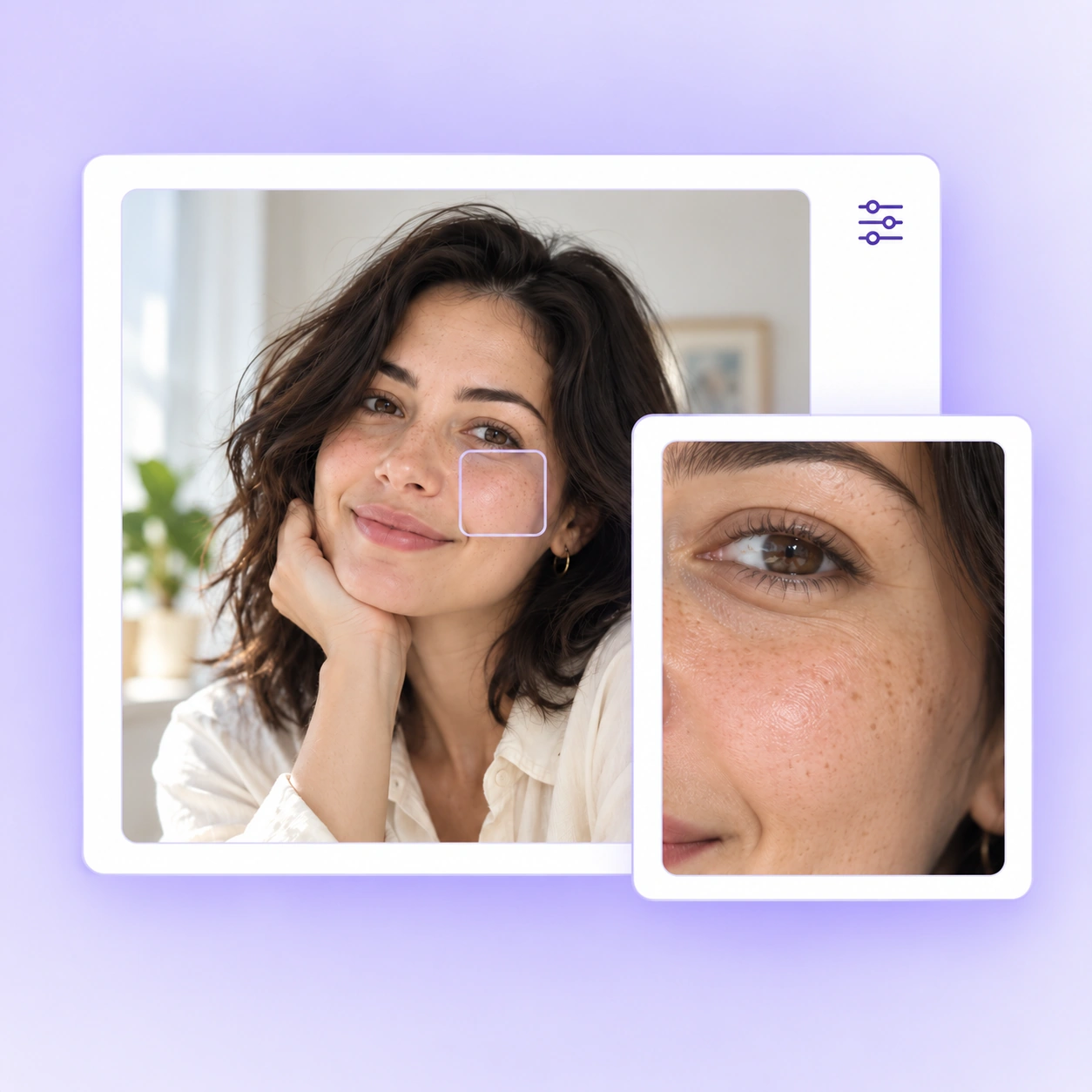
有张人像的表情我一直很喜欢,但整体看起来还差一点完成度。用AI照片精修处理后,我把眼睛、发际线这些位置和原图仔细对比了一遍,最后选了修过的版本放进相册。变化不夸张,人物的感觉还在,这比一眼就能看出修图对我更重要。
 GPT Image 2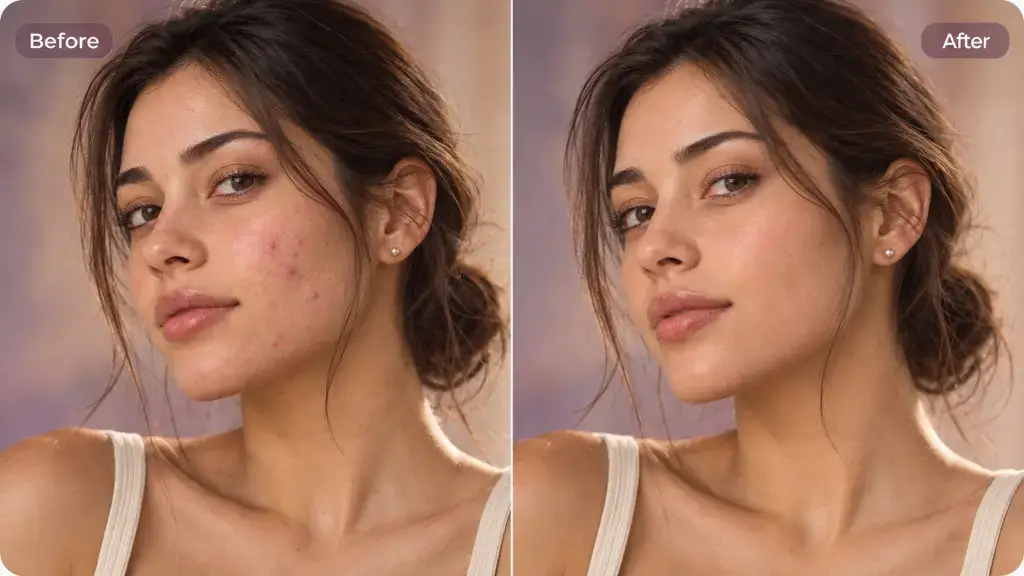
使用UGC Maker的AI照片精修,免费在线修饰人像、自拍和日常照片,让喜爱的照片呈现更精致的效果。无论是记录生活的随手拍,还是想要分享的人像,都可以通过照片精修焕新观感。现在就选择一张照片,开始免费在线精修。
精修你的照片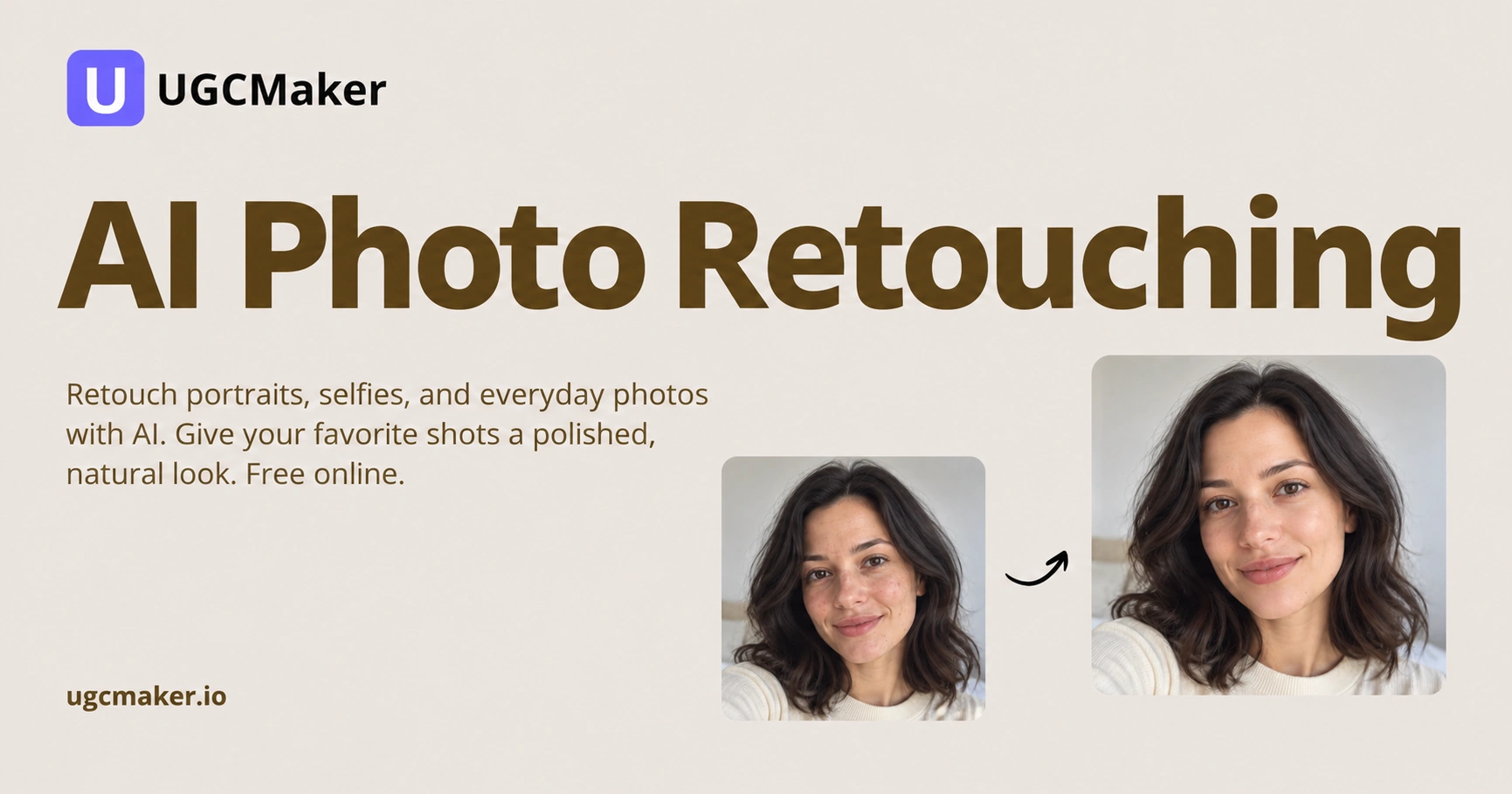
使用UGC Maker的AI照片精修,焕新喜爱的自拍、整理准备分享的人像,或修饰日常随手拍。把注意力放在已有照片和想要的呈现效果上,通过免费在线入口开始编辑,再根据照片本身选择合适的精修程度。
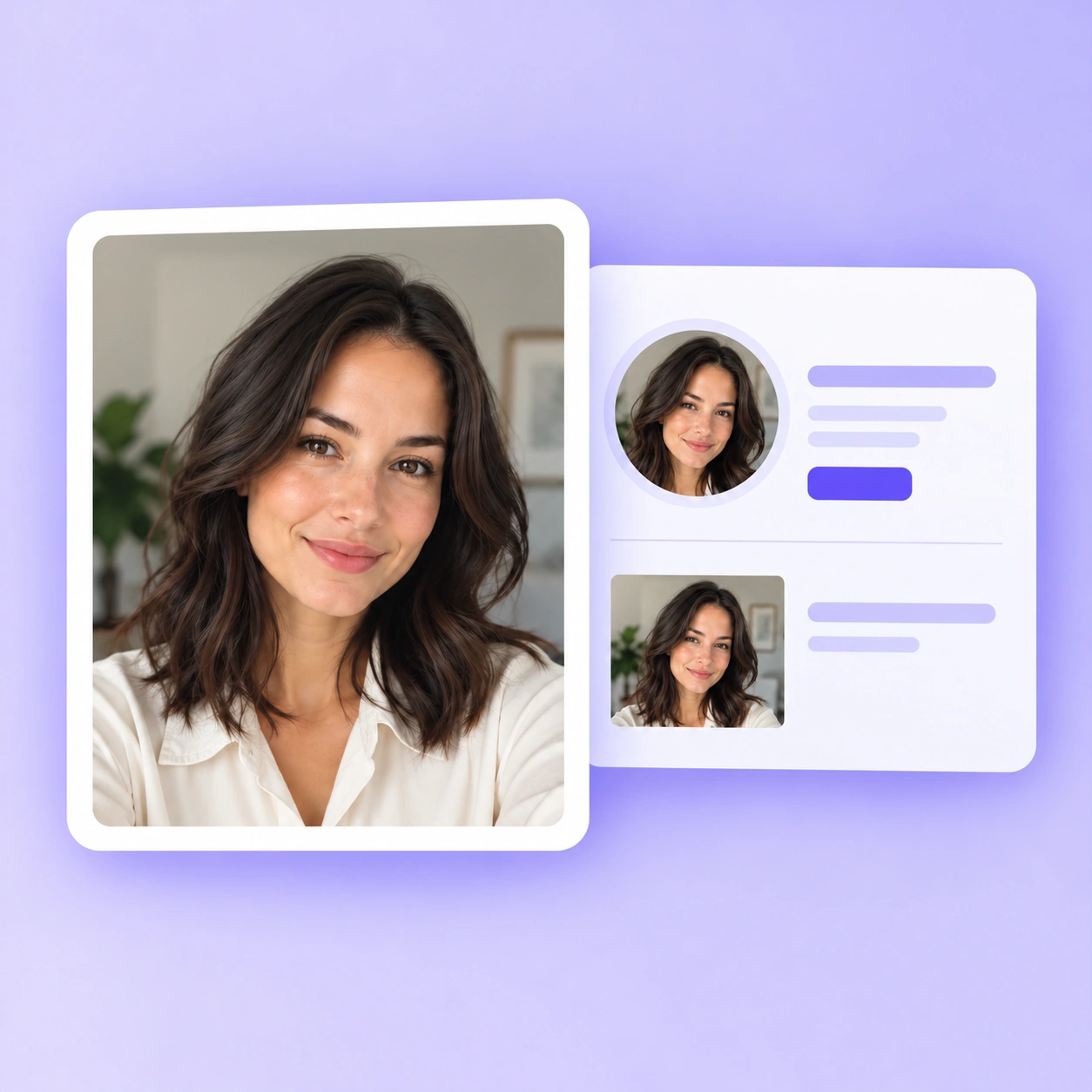
喜爱的照片有时还差一点精致感,但修饰过重又可能让人物失去原本的感觉。UGC Maker的AI照片精修提供了专注于已有照片的精修方式。选择适合画面的效果,并在分享前仔细检查细节,让最终呈现符合自己的期待。
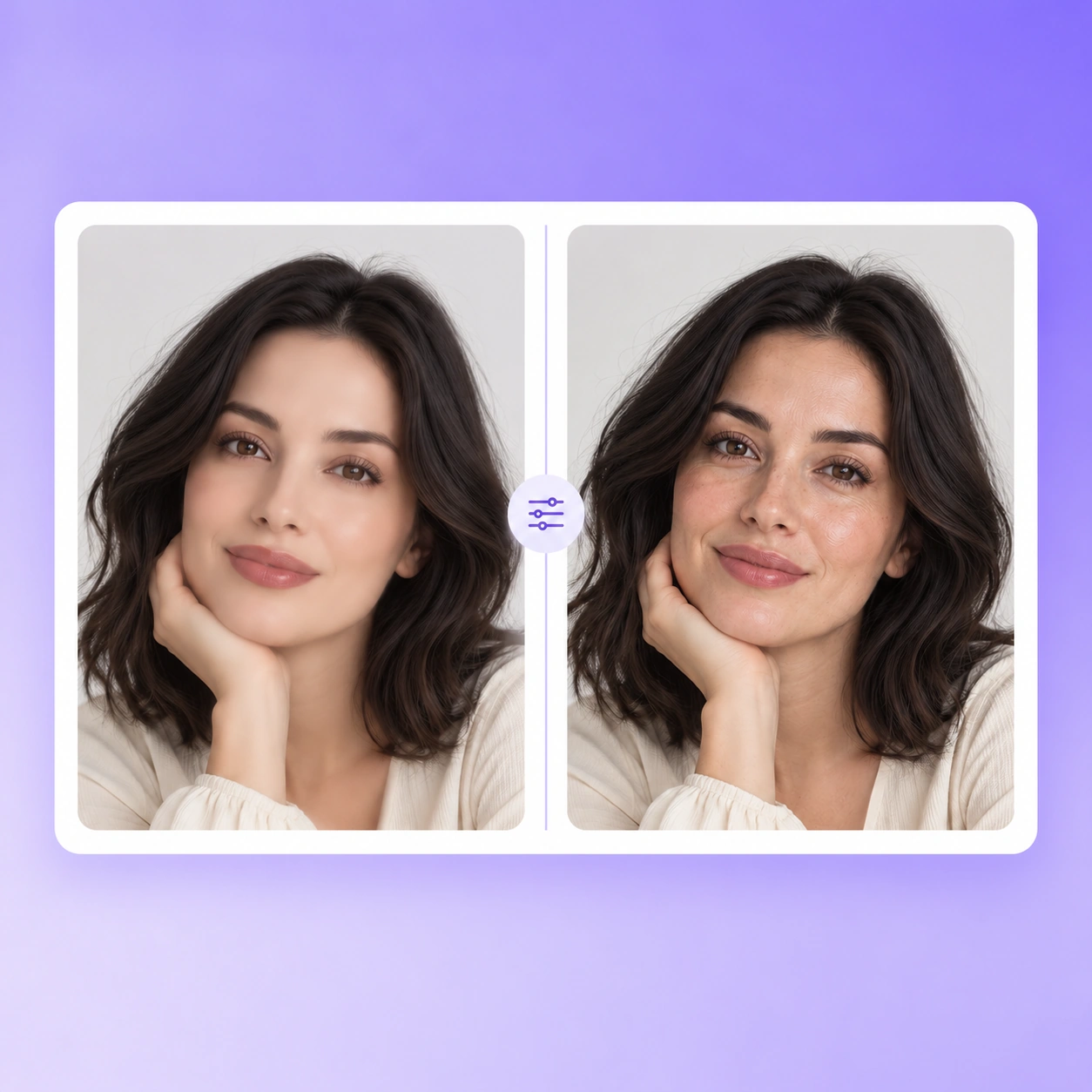
UGC Maker的AI照片精修围绕人像、自拍和日常照片提供集中的修饰流程,帮助你准备更适合分享的照片版本。
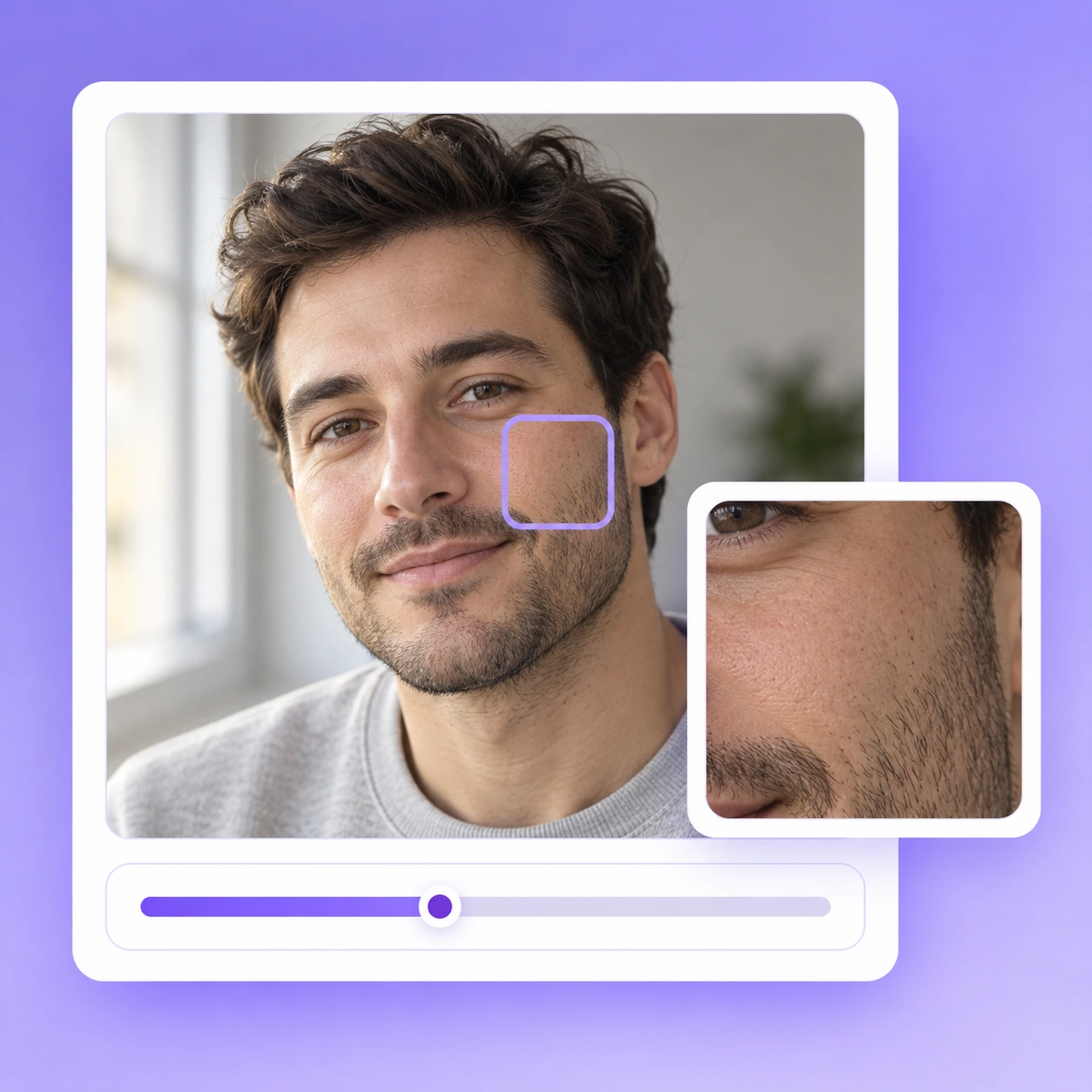
为人像增添精致感,同时让人物始终成为画面重点。在决定保留哪个编辑版本前,仔细检查面部细节和整体呈现,选择适合这张照片的效果。
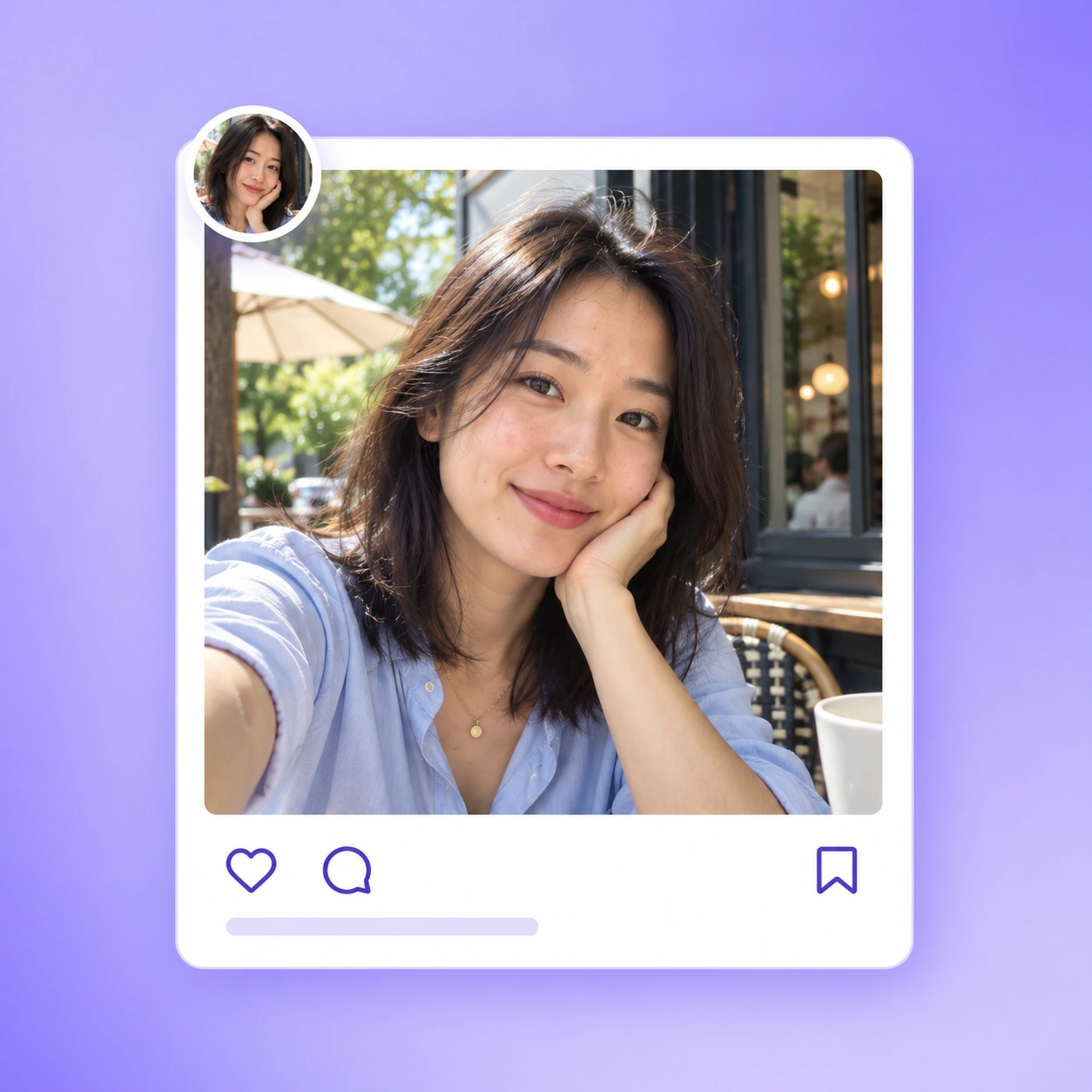
修饰一张准备用于头像或社交动态的自拍。选择符合个人气质的效果,在分享前检查编辑后的画面,让照片的呈现与自己想表达的形象保持一致。
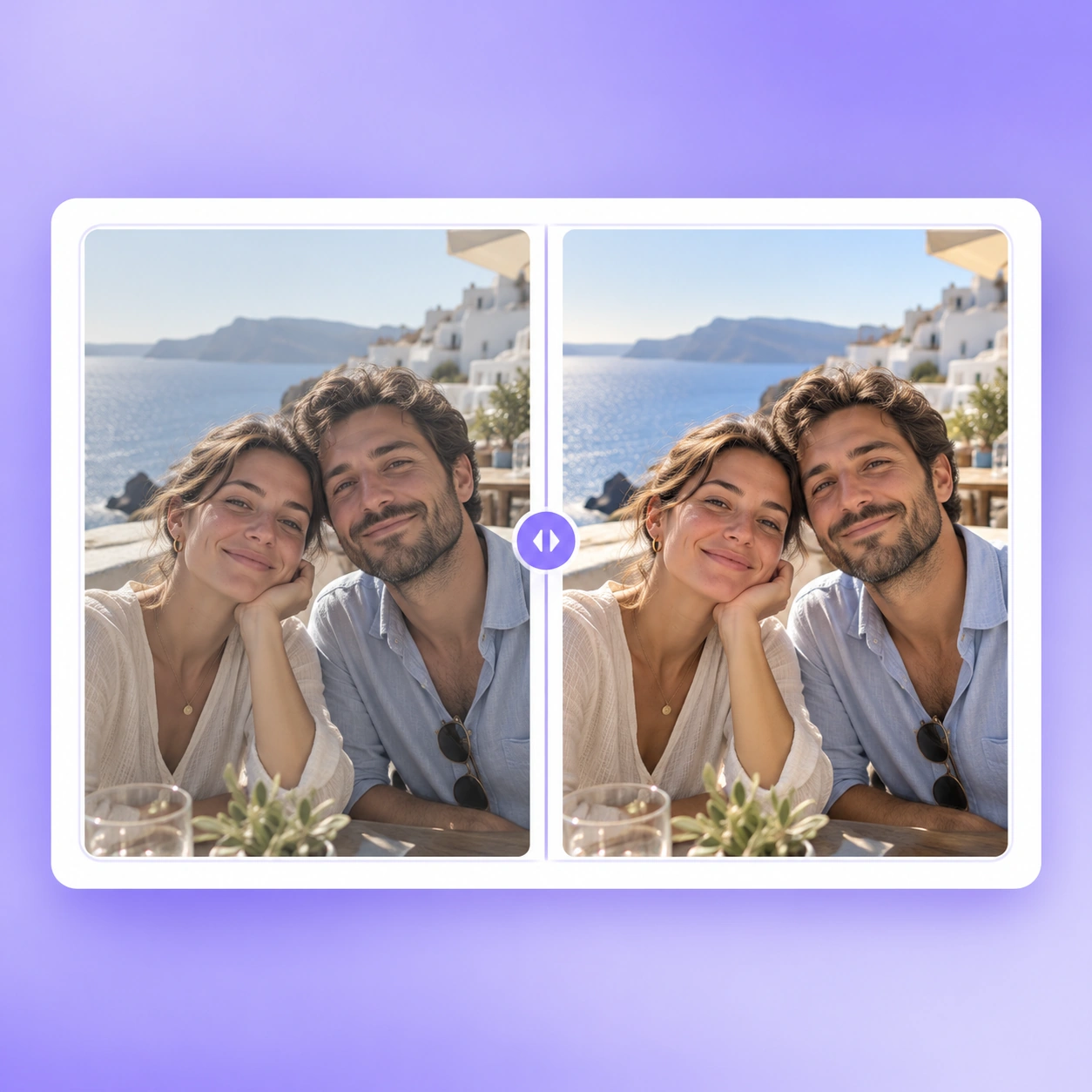
从随手记录的片刻到喜爱的回忆,为日常照片增添经过斟酌的修饰。保留原图,对比不同编辑版本的观感,再选择最适合保存和分享的一张。
选择一张想要修饰的照片,使用UGC Maker生成编辑版本,检查效果后再保存。以下为预期操作流程,实际界面按钮和步骤仍需核实。
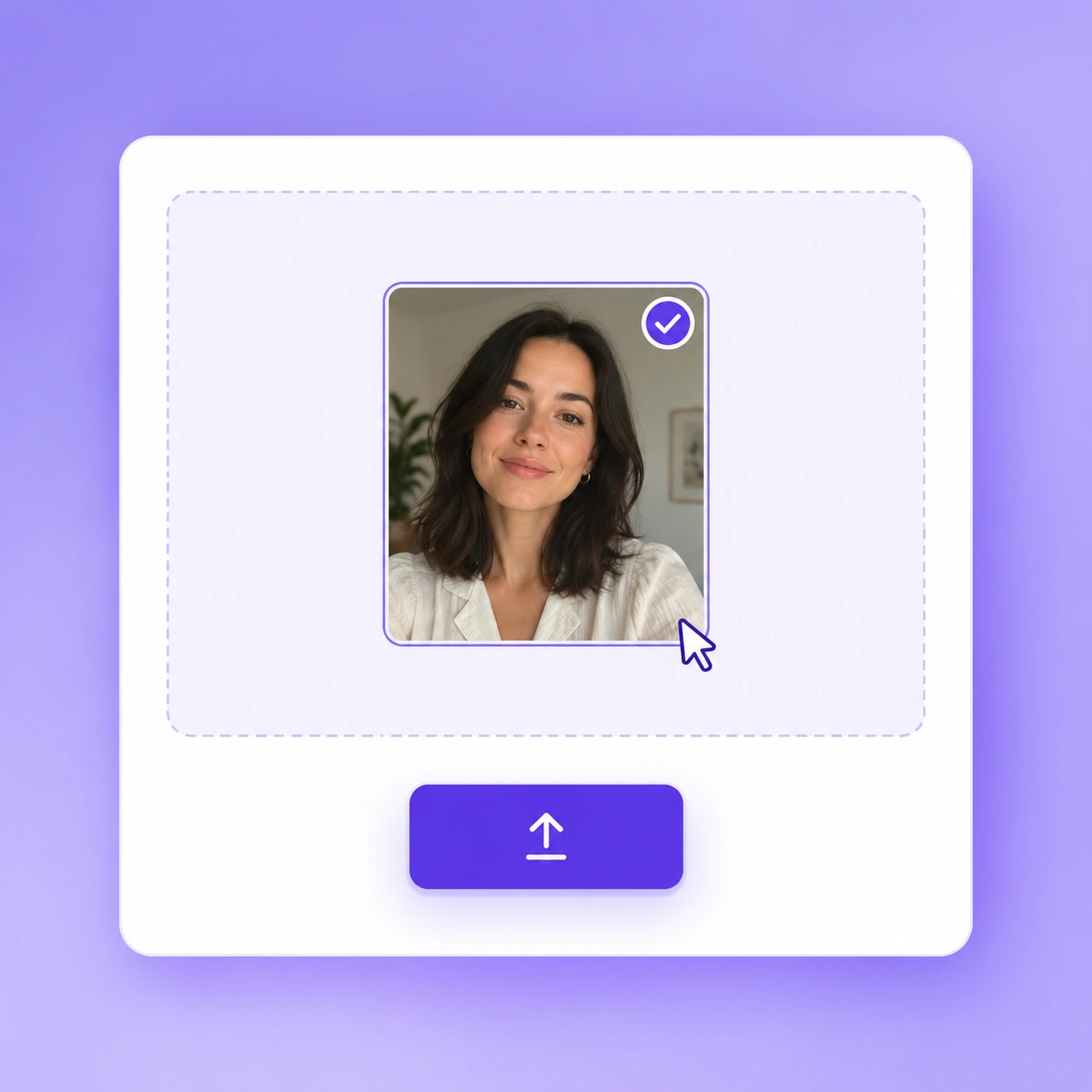
选择想要修饰的原始照片,并将它上传到工作区。尽量使用清晰的源文件,方便观察编辑前后的变化,并判断处理后的细节是否符合预期。
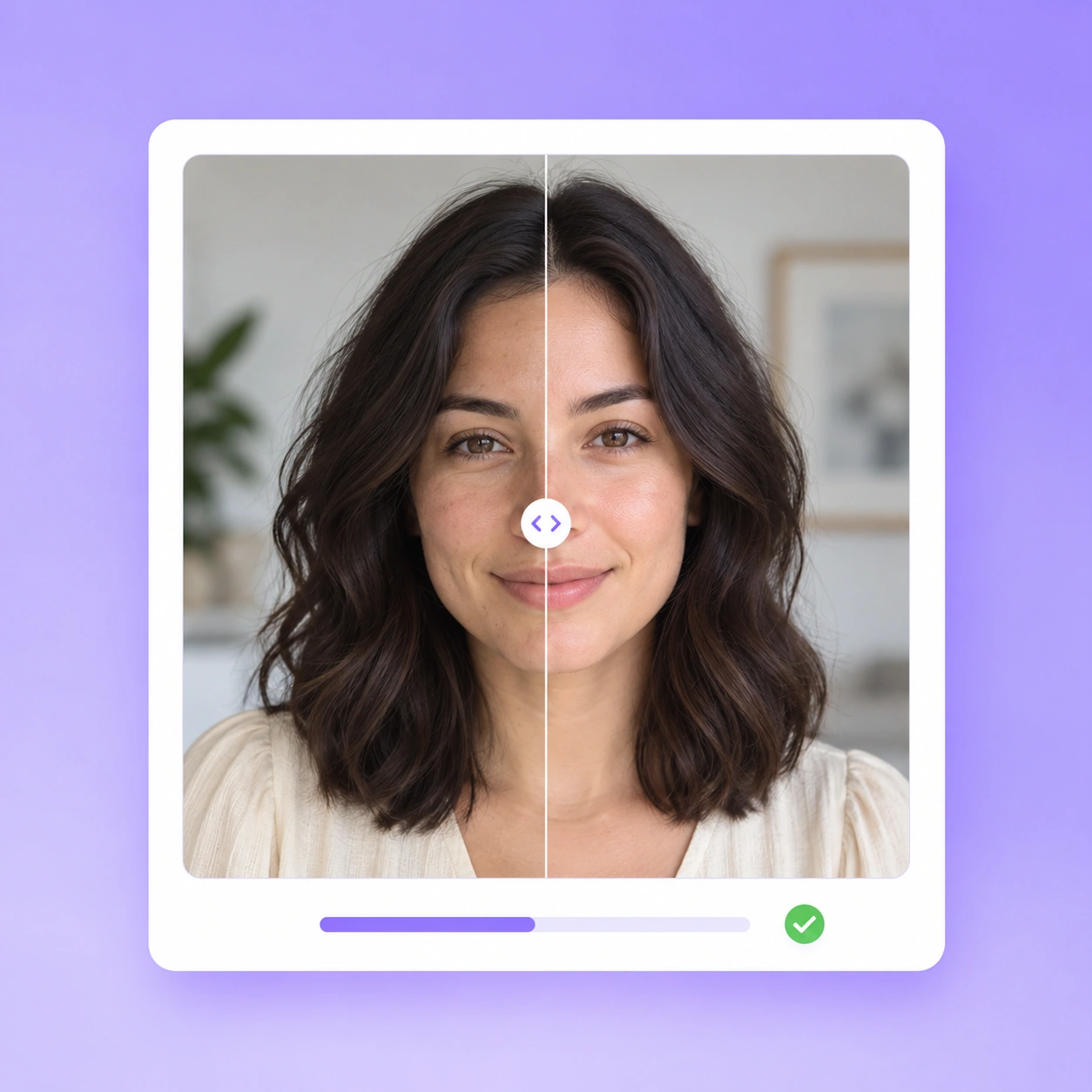
为照片生成精修版本,并将预览与原图进行比较。在保存之前,检查面部和其他细小区域,确认效果适合这张照片,而不只是缩略图看起来好看。
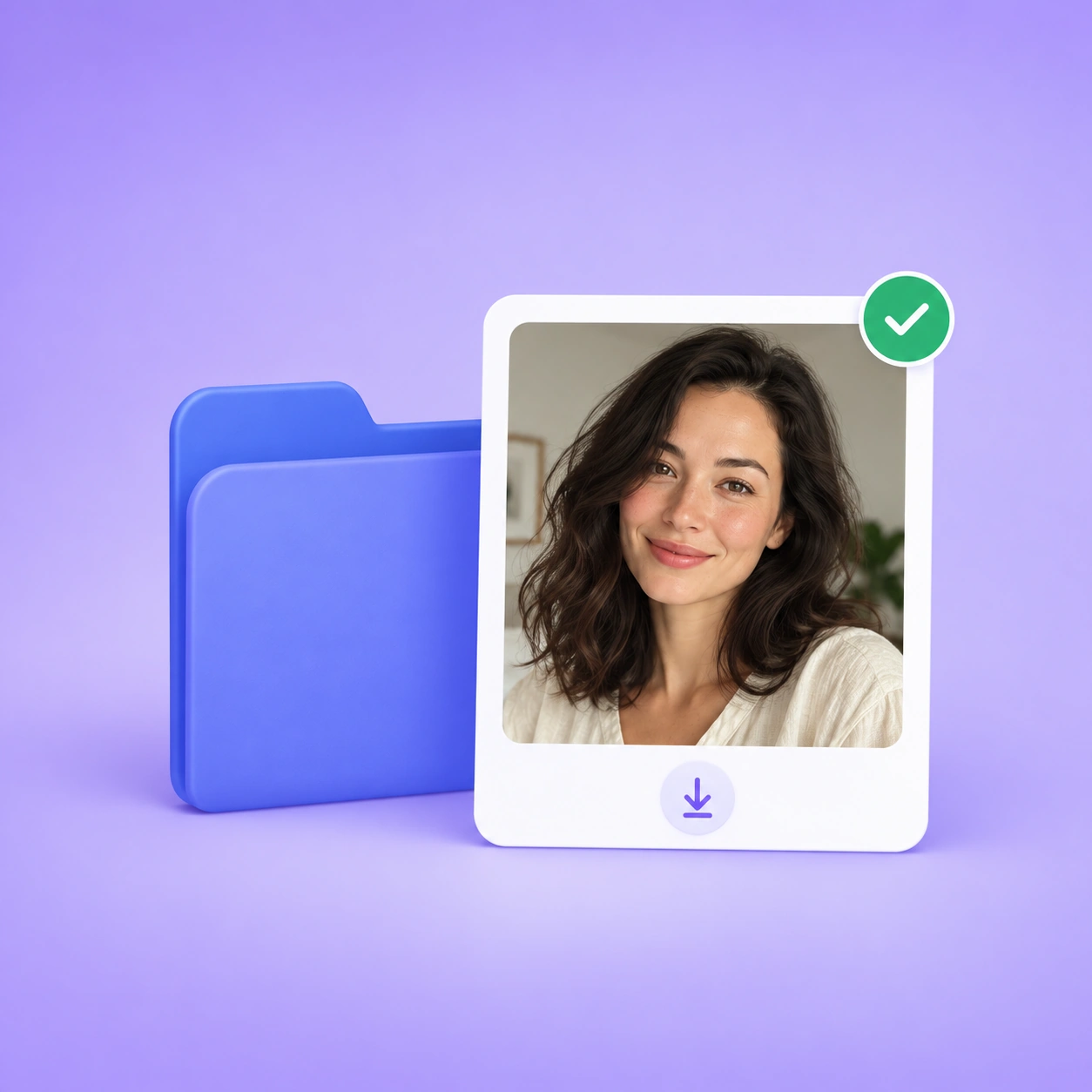
以合适的显示尺寸检查编辑后的照片,再下载想要保留的版本。将原始文件单独保存,方便日后重新编辑,或再次比较不同版本的效果。
从职业头像到日常随手拍,看看不同用户对照片精修的感受。
林悦
人像摄影师
有张人像的表情我一直很喜欢,但整体看起来还差一点完成度。用AI照片精修处理后,我把眼睛、发际线这些位置和原图仔细对比了一遍,最后选了修过的版本放进相册。变化不夸张,人物的感觉还在,这比一眼就能看出修图对我更重要。

陈宇
社交媒体运营
平时很多照片都是工作间隙随手拍的,不太可能每次都安排正式拍摄。这次用AI照片精修整理了一张团队照片,放进账号动态里看着更利落,也没有和其他内容显得格格不入。我最满意的就是还保留着当时轻松的氛围,没有修得太刻意。

周宁
独立咨询顾问
我原来的头像挺像本人,就是放到网站上感觉有点平。试了AI照片精修之后,我把新版本分别按大图和小头像看了一遍,也放回页面里比较过。最后留下来的那张看着精神一些,但还是我本人,不会让第一次见面的客户产生落差。

许嘉
旅行内容创作者
旅行时有张照片的表情和背景都很好,只是我选图时总觉得它还差一点。用AI照片精修调整后,终于把它放进了那篇旅行记录。原图我也留着,两个版本对比其实差别不算大,但正好是我想要的程度,没有把真实的旅行照片修成另一种风格。

顾晨
独立店主
店铺介绍页需要一张自己的照片,我不想弄成特别正式、修得很重的职业照。用AI照片精修试了手头已有的照片,再把前后两个版本放进页面里比较,最后选了精修版。看着整洁一些,也和店铺本身比较随和的感觉搭得上。

沈佳
产品设计师
我对脸部的修饰比较挑,尤其不希望处理完以后像换了个人。试AI照片精修时,我一直拿结果和原图对照,最后留下的版本看起来更清爽,但五官和表情还是熟悉的。现在用作个人资料头像,对这种用途来说,适度修一下就足够了。
了解文件格式、下载选项与使用条件,精修照片前先找到你关心的答案。