

GPT Image 2.6 Flare
ビジュアルの方向性を素早く探るならFlareから始めましょう。対話的な生成・編集を含む、素早い試行を重視したモデルです。複数の背景、レイアウト、アートの方向性を比較してから一つに絞る作業に向いています。
モデル
 GPT Image 2.6
出力タイプ
プロンプト
UGCMakerのGPT Image 2.6で画像を生成・編集。Flareでアイデアを探り、Sunburstで細かな構図を仕上げ、参考画像とテキストで変更内容を伝えられます。商品画像、SNS向け素材、アニメーションGIF、SVGデザインを作成しましょう。ログイン不要で、回数限定の無料お試しができます。
GPT Image 2.6は、OpenAIの画像生成・編集モデルシリーズです。テキストと画像を入力できるSunburstとFlareが含まれます。UGCMakerでは、両モデルで静止画、部分的な編集、アニメーションGIF、SVGグラフィックを作成できます。目的に合うモデルを選び、参考画像と変更内容を伝えるプロンプトでイメージを具体化します。
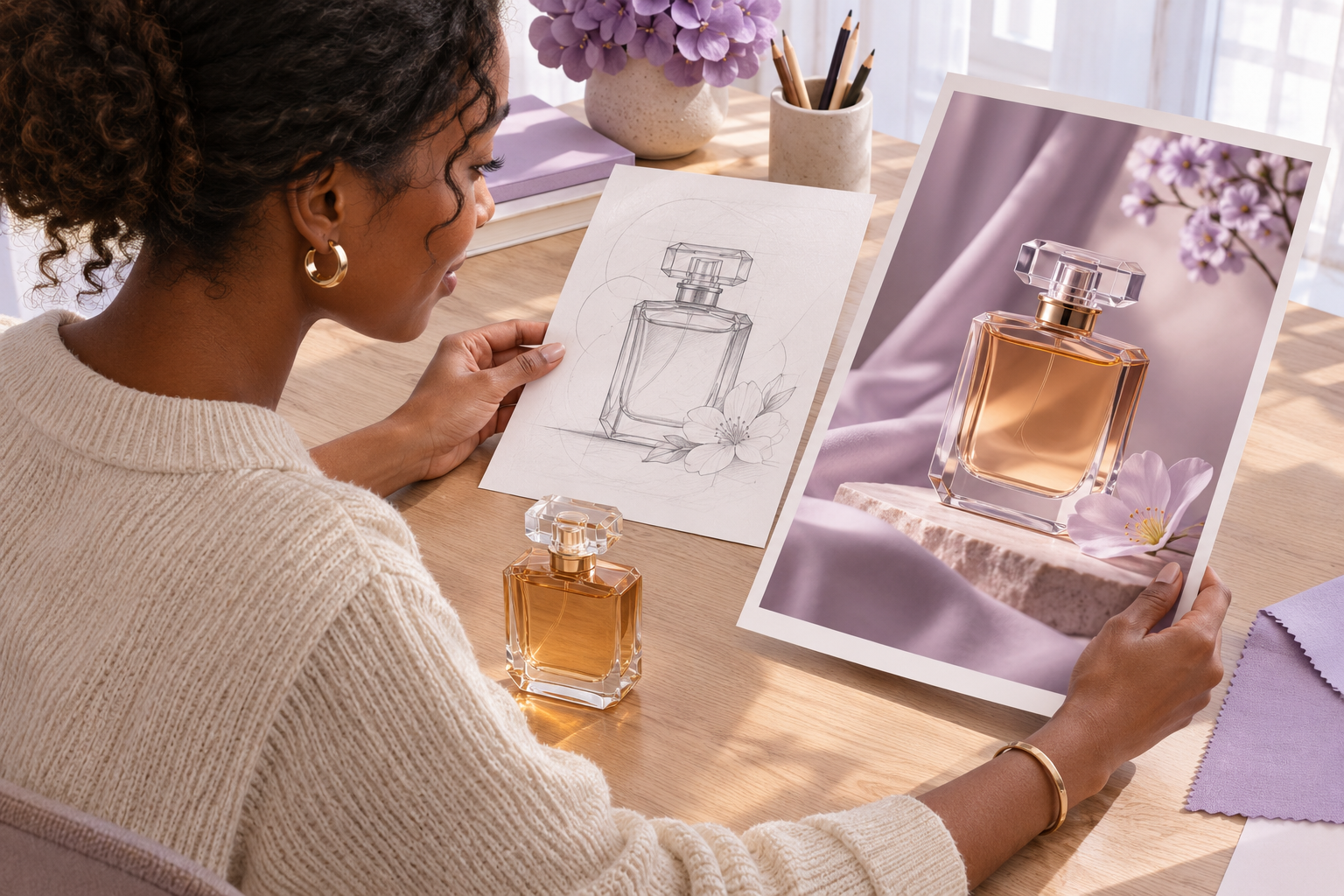
完成させたい作業に合わせてモデルを選びましょう。比較するときは同じ制作指示を使い、プロジェクトで重視する構図や細部を確認してください。
ビジュアルの方向性を素早く探るならFlareから始めましょう。対話的な生成・編集を含む、素早い試行を重視したモデルです。複数の背景、レイアウト、アートの方向性を比較してから一つに絞る作業に向いています。
細かな構図や丁寧な画像編集にはSunburstを選びましょう。OpenAIは、中・高画質で編集を重ねた際の一貫性向上を特徴として挙げています。採用した案の商品外観や、繰り返し登場するキャラクターを細かく調整したい場面で検討できます。
漠然としたアイデアから、具体的な仕上がりへ。画面の構成、部分編集、アニメーション、ベクター出力を一つの制作フローで扱えます。
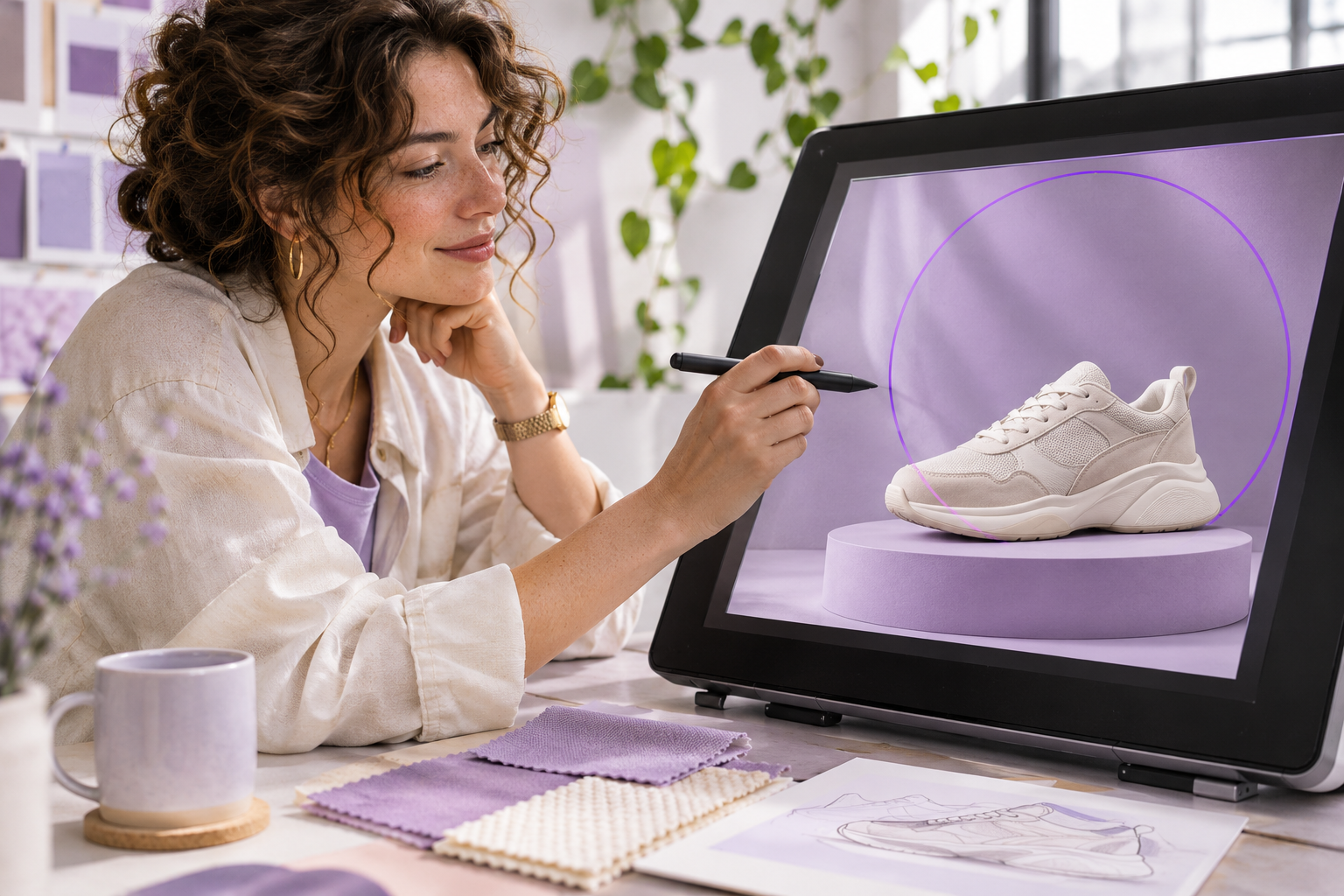
GPT Image 2.6では、複雑度と画質を個別に設定できます。限定的な変更には低い複雑度を使い、構図が難しい場面では高い設定を比較しましょう。検討量が増えると待ち時間や意図しない変更も増える場合があるため、編集内容に合う設定を選びます。
参考画像をアップロードし、編集内容をテキストで説明します。商品の構図なら、差し替える背景や小物を説明し、維持したい商品の特徴も伝えましょう。
動きのアイデアをアニメーションGIFに。被写体、一つの明確な動き、ループの終わり方や再開方法を指定します。マスコットのリアクション、楽しいSNS投稿、初期段階の動きの検討などに使えます。
図形、パス、色を編集できるSVGグラフィックを作成します。アイコンやイラストの案を試し、用途に合わせてベクターデザインを仕上げましょう。写真編集の書き出し形式としてではなく、デザイン指示からSVGを生成します。
GPT Image 2.6で静止画を作成し、部分編集を指示し、アニメーションGIFや編集可能なSVGを生成できます。以下では、商品写真から動きのある表現、ベクター作品まで、それぞれ異なる機能を紹介します。
出力形式や編集手順を説明するための作例であり、SunburstやFlareの直接的な性能テスト結果ではありません。
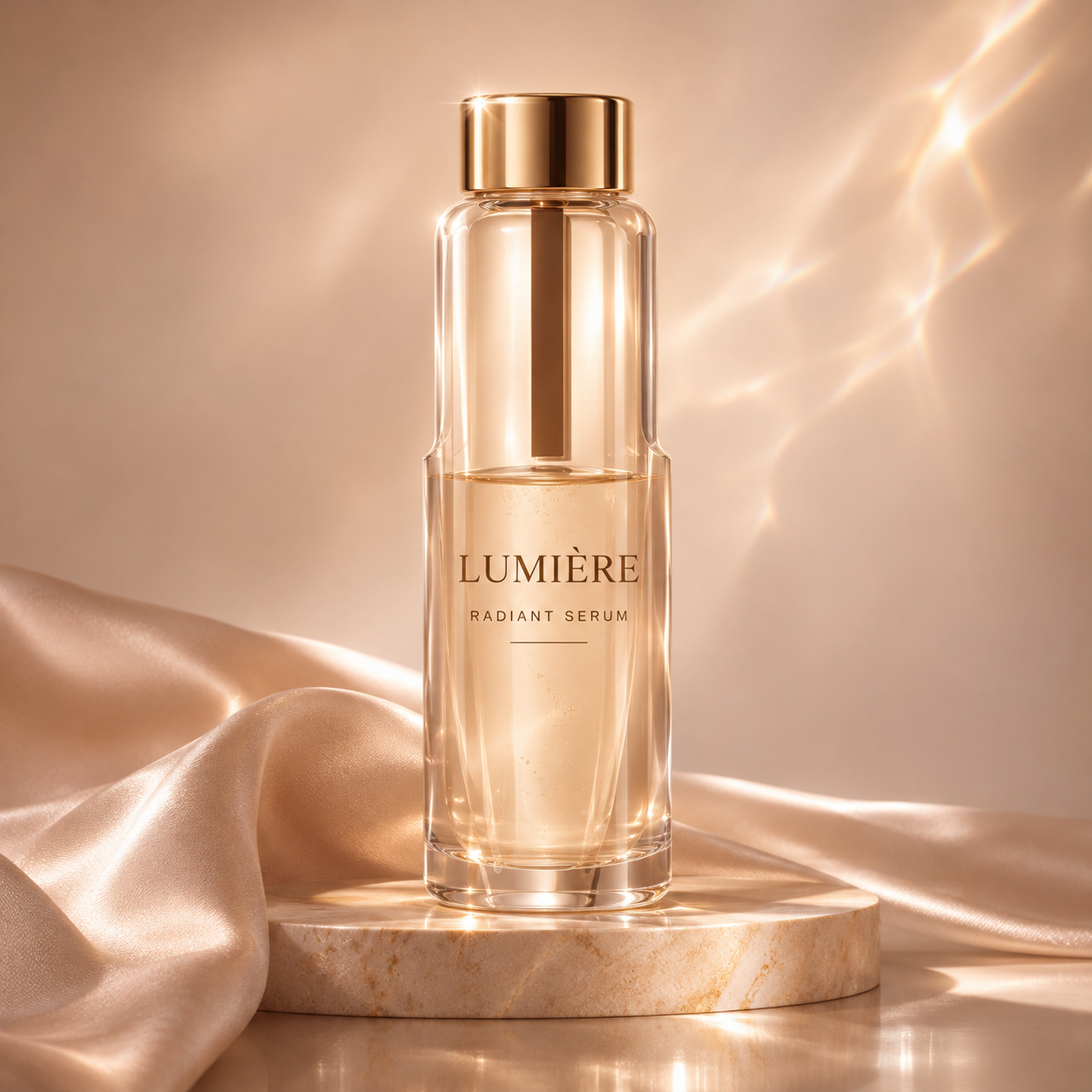
テキストの指示や参考画像から新しい画像を生成します。被写体、場所、光、構図を伝え、商品画像、ポートレート、広告ビジュアルを作成しましょう。
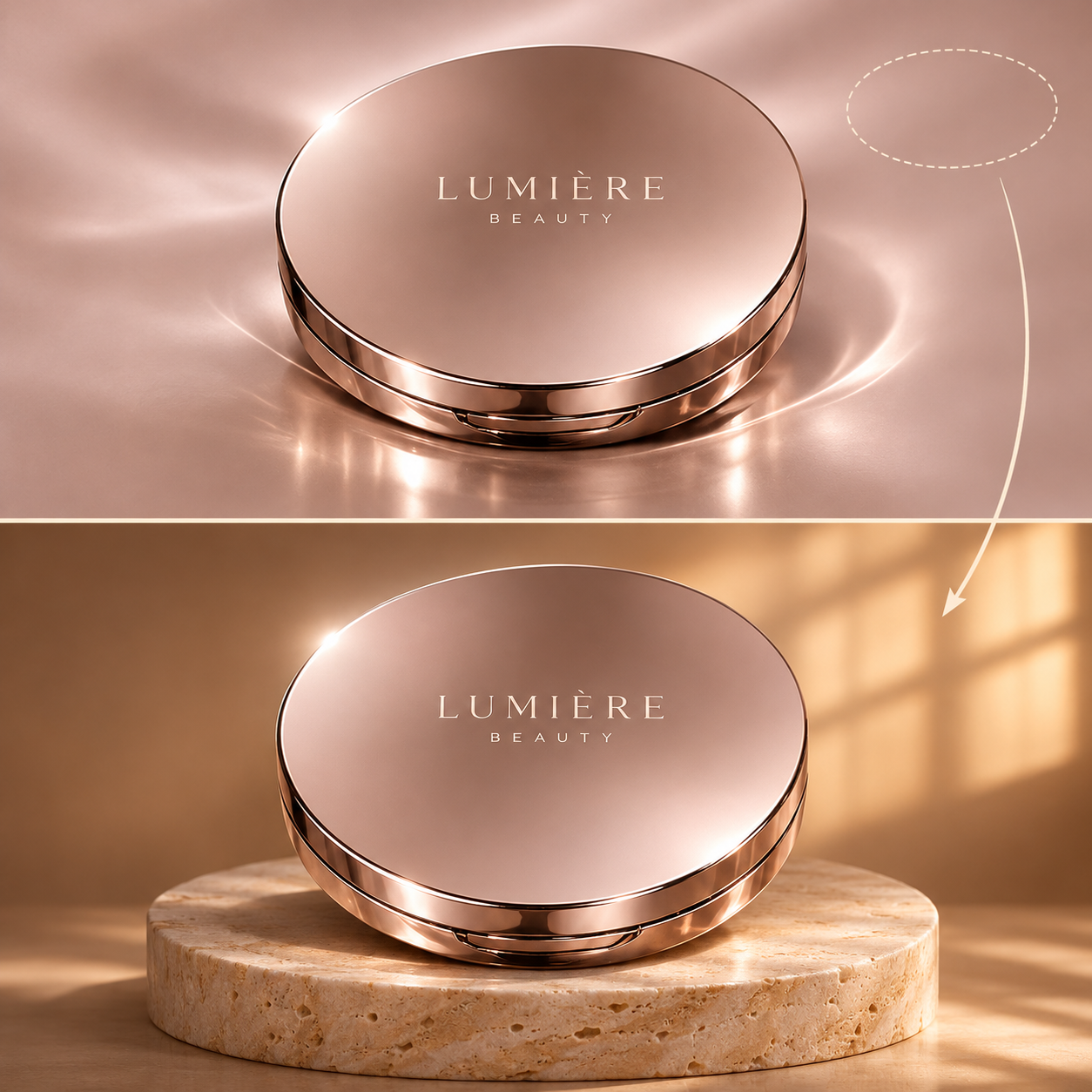
GPT Image 2.6でアップロードした参考画像を編集します。変更したい背景、物体、細部について、差し替える内容と残す内容をテキストで説明してください。
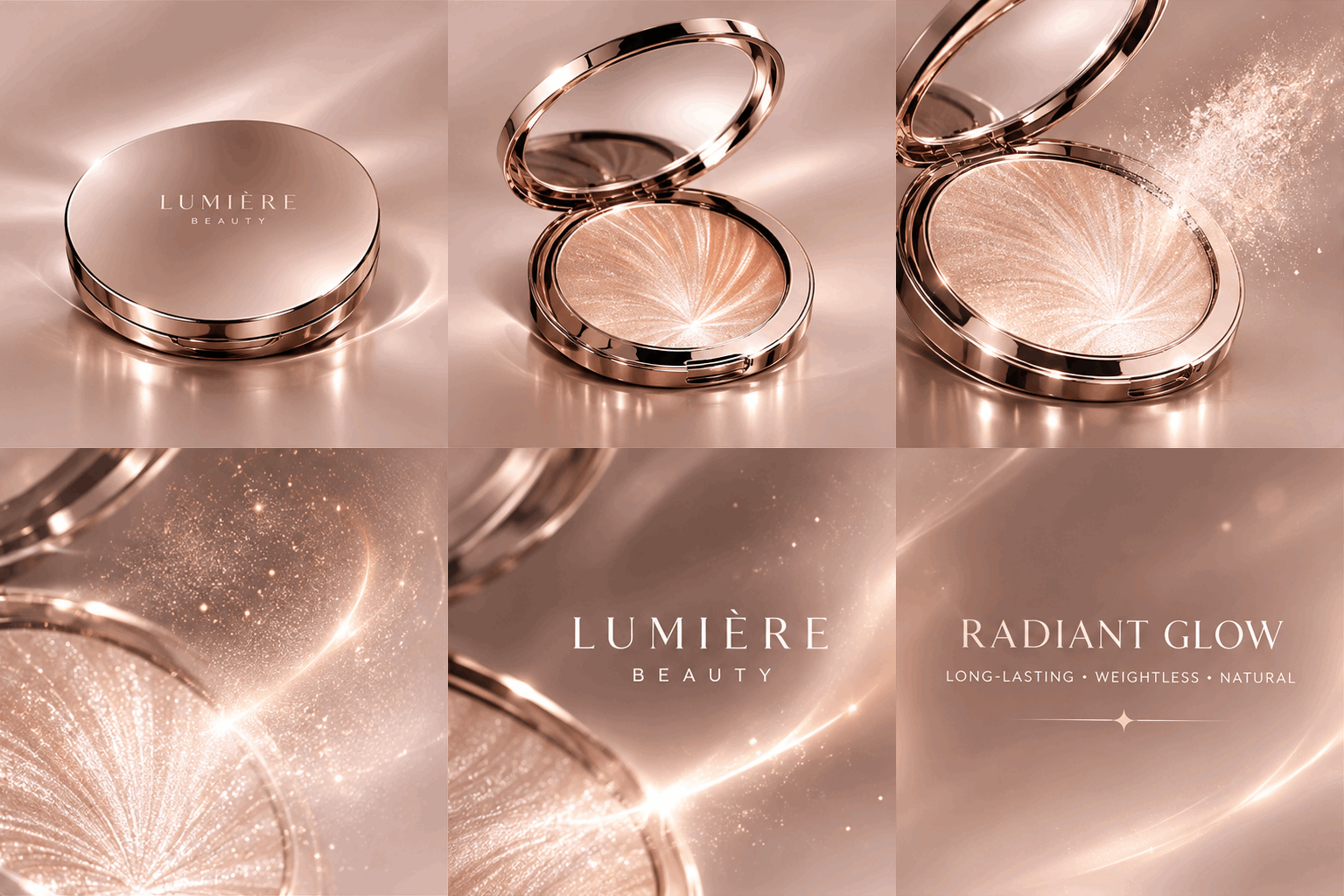
GPT Image 2.6で動きのアイデアをループGIFにします。被写体、一つの明確な動き、開始位置への戻り方を指定しましょう。下の作例は実際に動くGIFです。
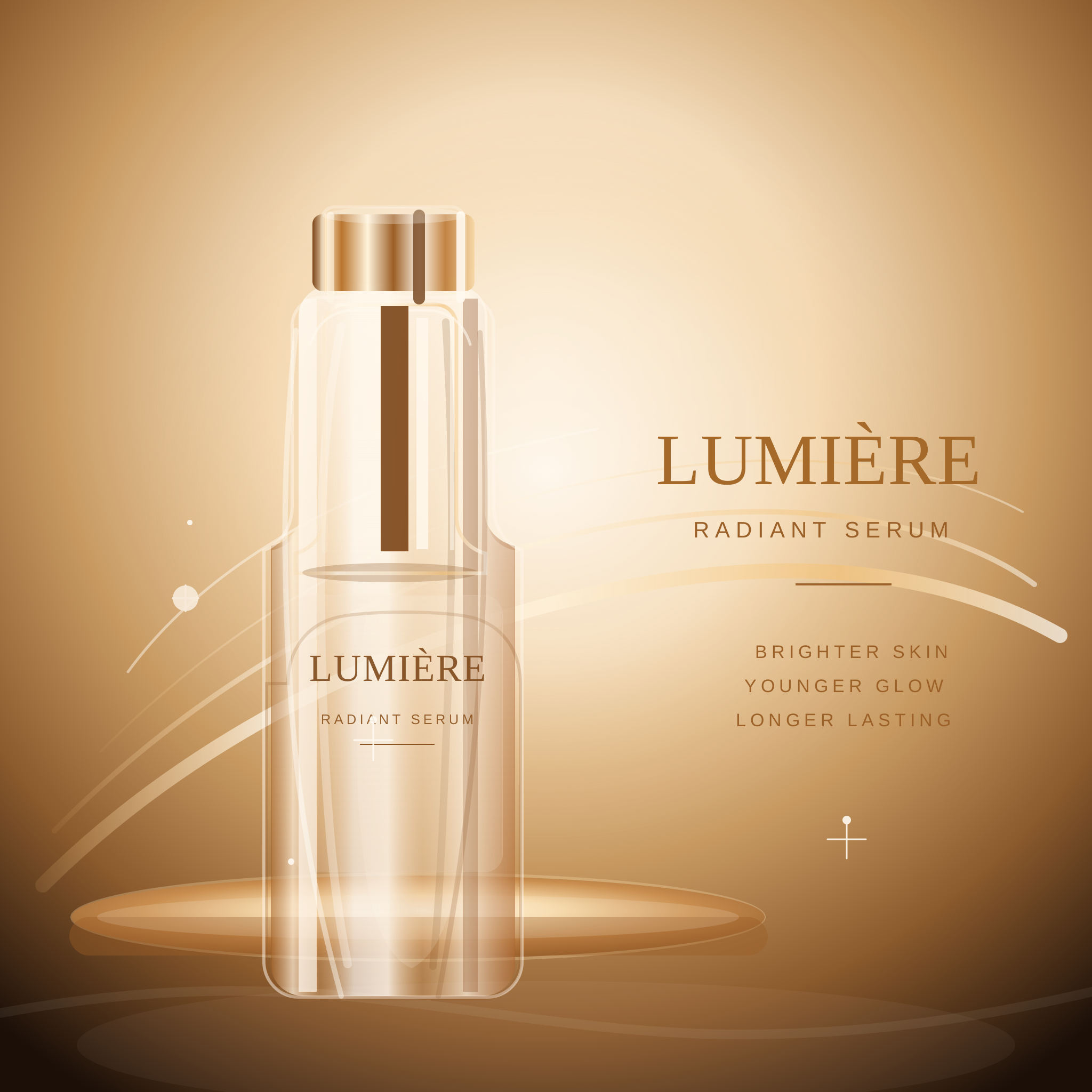
デザイン指示からアイコン、イラスト、拡大縮小できるSVGを作成します。ベクターの図形、パス、色を調整できます。下の作例はスクリーンショットではなく、ネイティブなSVGイラストです。
ログイン不要で、回数限定の無料お試しから始められます。モデルを選び、プロンプトや編集用の参考画像を準備して生成しましょう。送信前に残りの利用枠と表示される費用を確認してください。
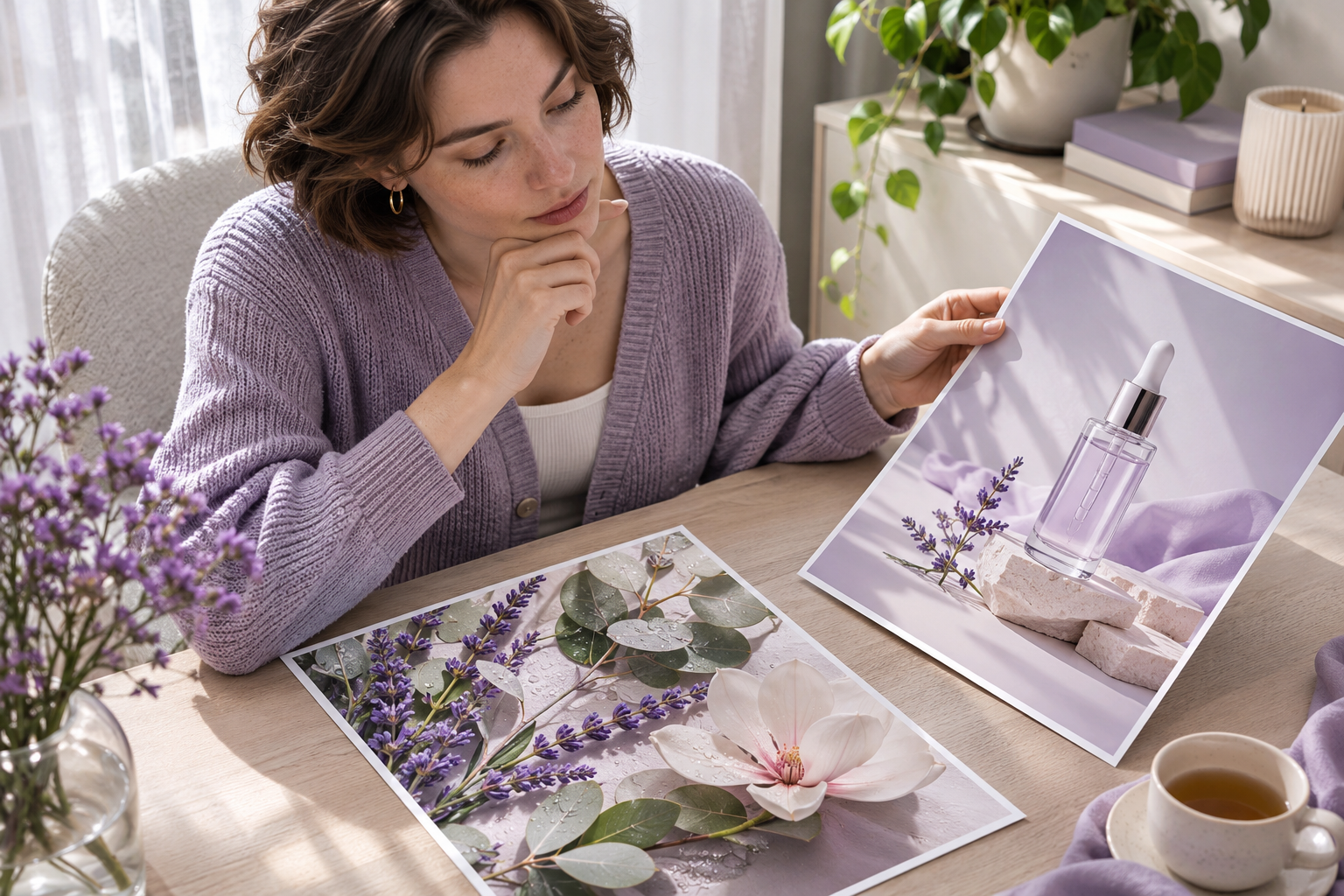
方向性を探るならGPT Image 2.6 Flare、細部を作り込むならSunburstを選びます。入力を準備する前に、新規画像、画像編集、アニメーションGIF、SVGのどれが必要か決めましょう。
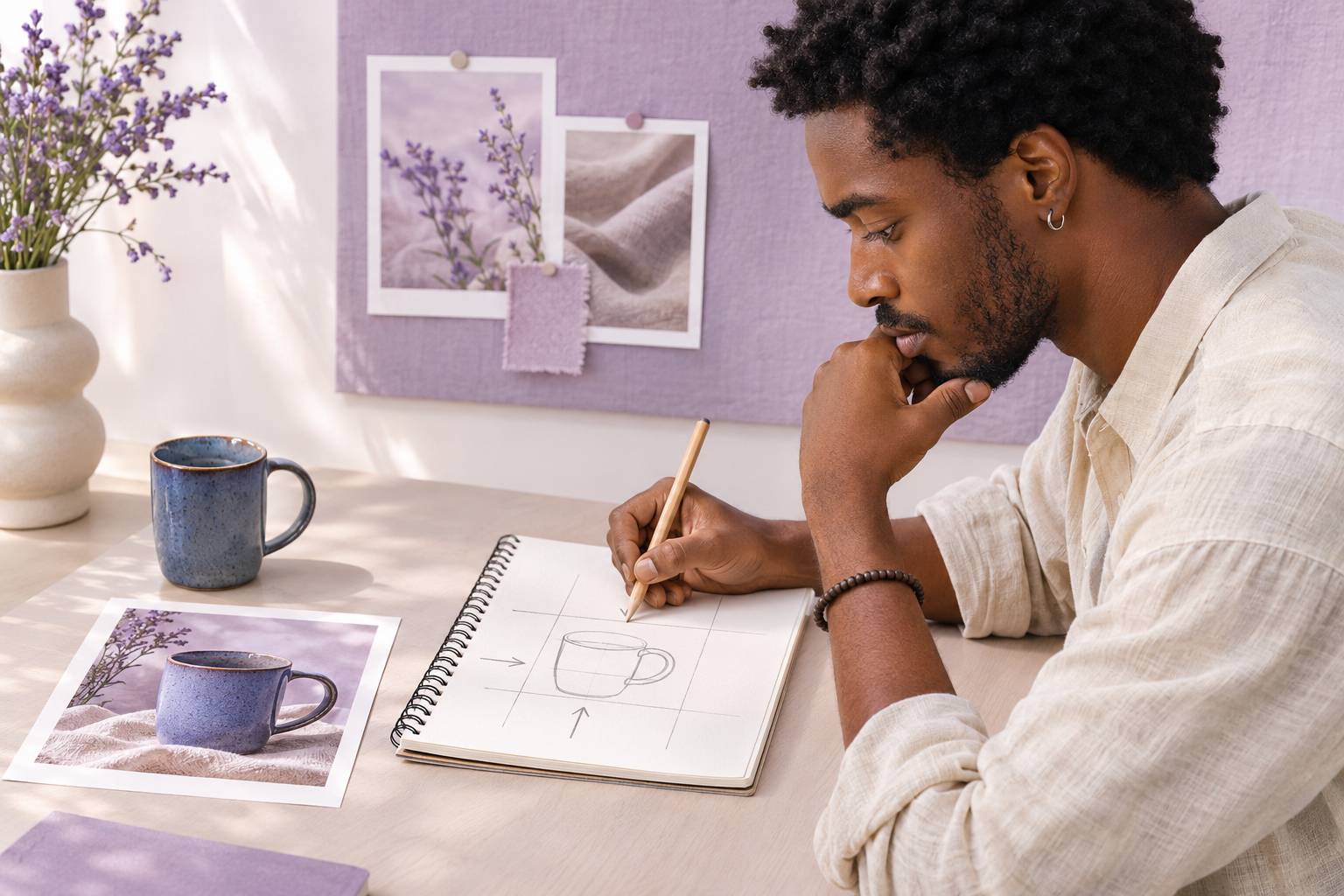
被写体、場面、光、構図、表示したい正確な文字を指定します。画像編集では参考画像を追加し、具体的な変更内容をテキストで説明します。GIFでは動きとループを説明し、利用可能な出力設定を確認して生成します。
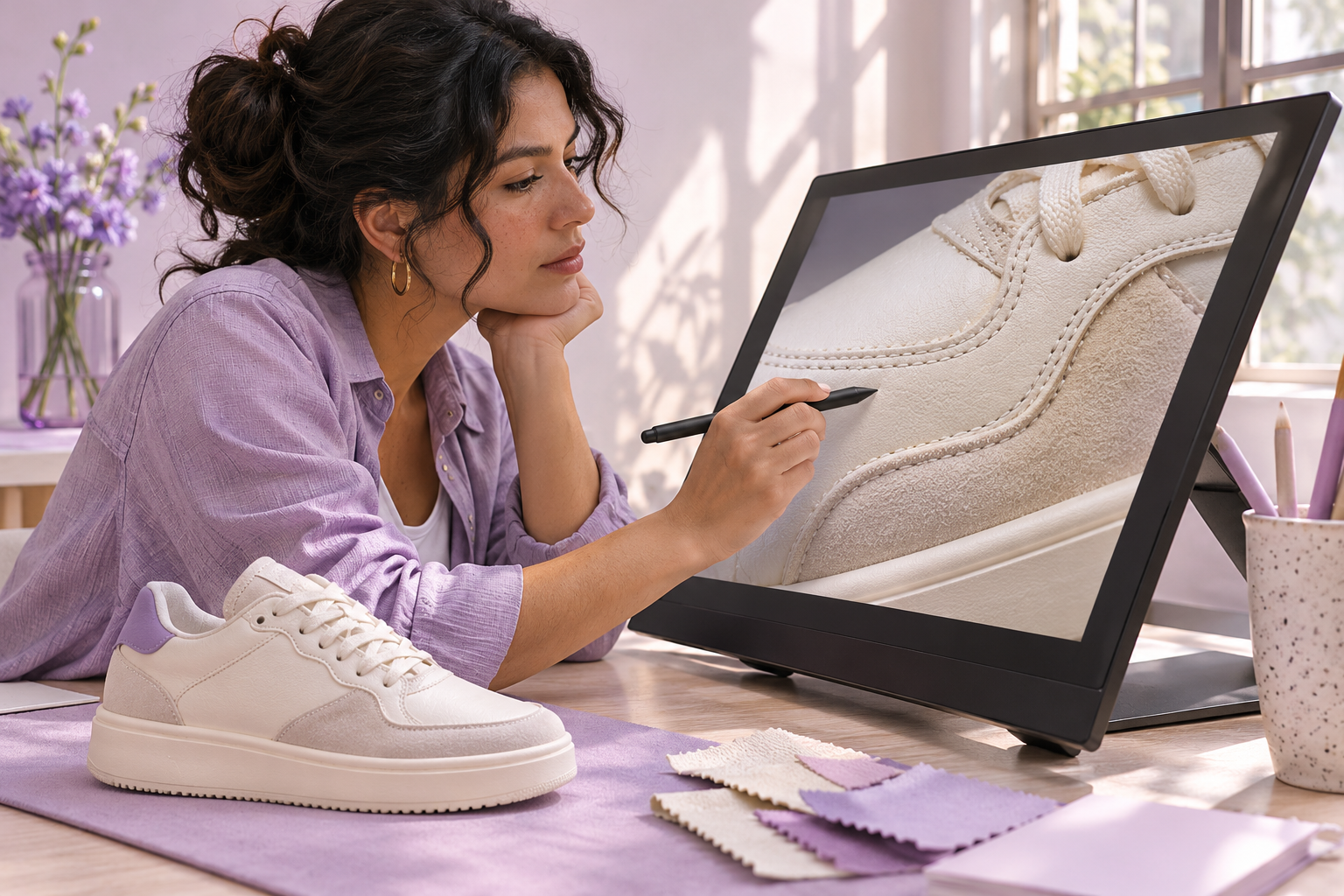
商品の形、顔、文字、レイアウトを確認します。必要に応じて、変更点を絞って修正を依頼しましょう。キャンペーンに使う前に、最終的なサイズとファイル形式を確認してください。
商品、キャンペーン、キャラクターのアイデアを制作指示にまとめましょう。Flareで方向性を探り、Sunburstで細部を仕上げ、UGCMakerで生成と調整を進められます。ログイン不要で、回数限定の無料お試しができます。
GPT Image 2.6で、シンプルなアイデアが印象的なビジュアルに。目を引く商品画像からプロ品質のクリエイティブ素材まで、クリエイターの活用イメージをご紹介します。
「まずGPT Image 2.6 Flareで、商品をさまざまな場面に置いた案を試すのが好きです。方向性が決まったら、構図に集中してパッケージの細部を確認できます。」
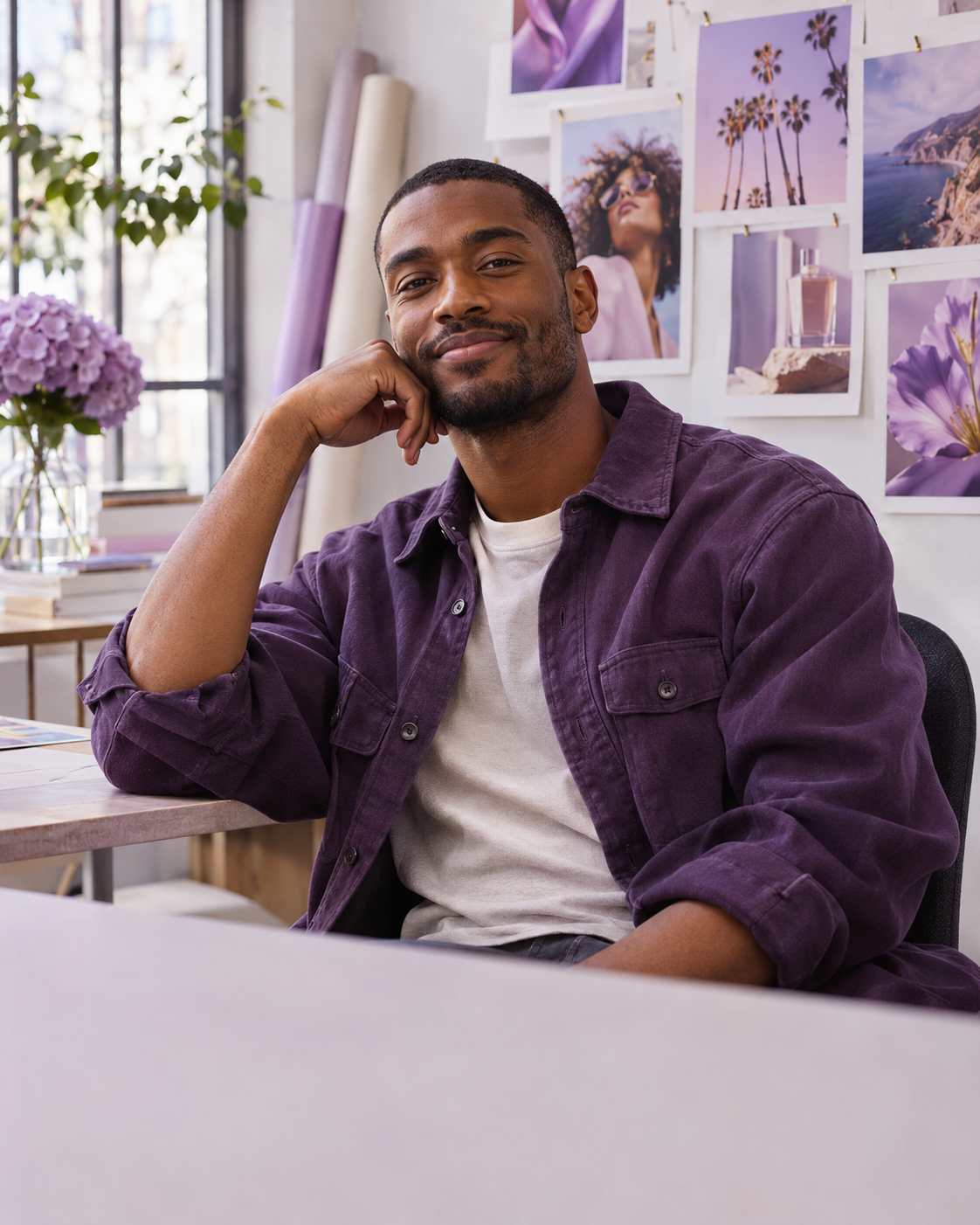
「SunburstとFlareを同じ制作フローで使えるので、案件への取り組み方を選びやすくなります。最初の方向性にはFlare、細部を詰めたいときにはSunburstを使います。」
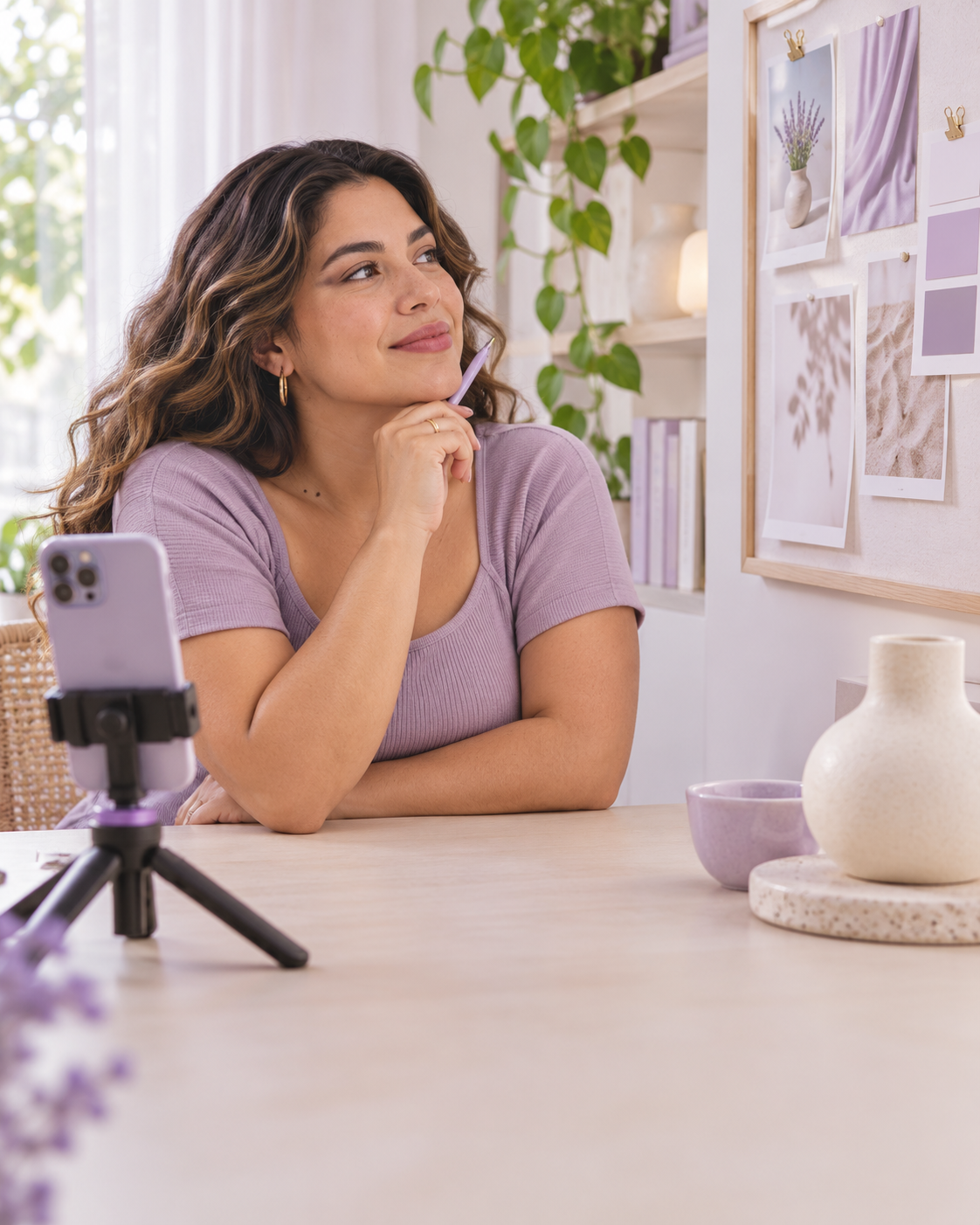
「GIFの制作フローで、キャンペーンのアイデアを別の形でも試せます。マスコットの簡単な動きを説明し、ループを確認して、投稿に合うか判断できます。」

「アイデアを編集可能なグラフィックにしたいとき、SVG出力が役立ちます。結果を出発点にして、図形、間隔、色を見直し、最終デザインに仕上げます。」
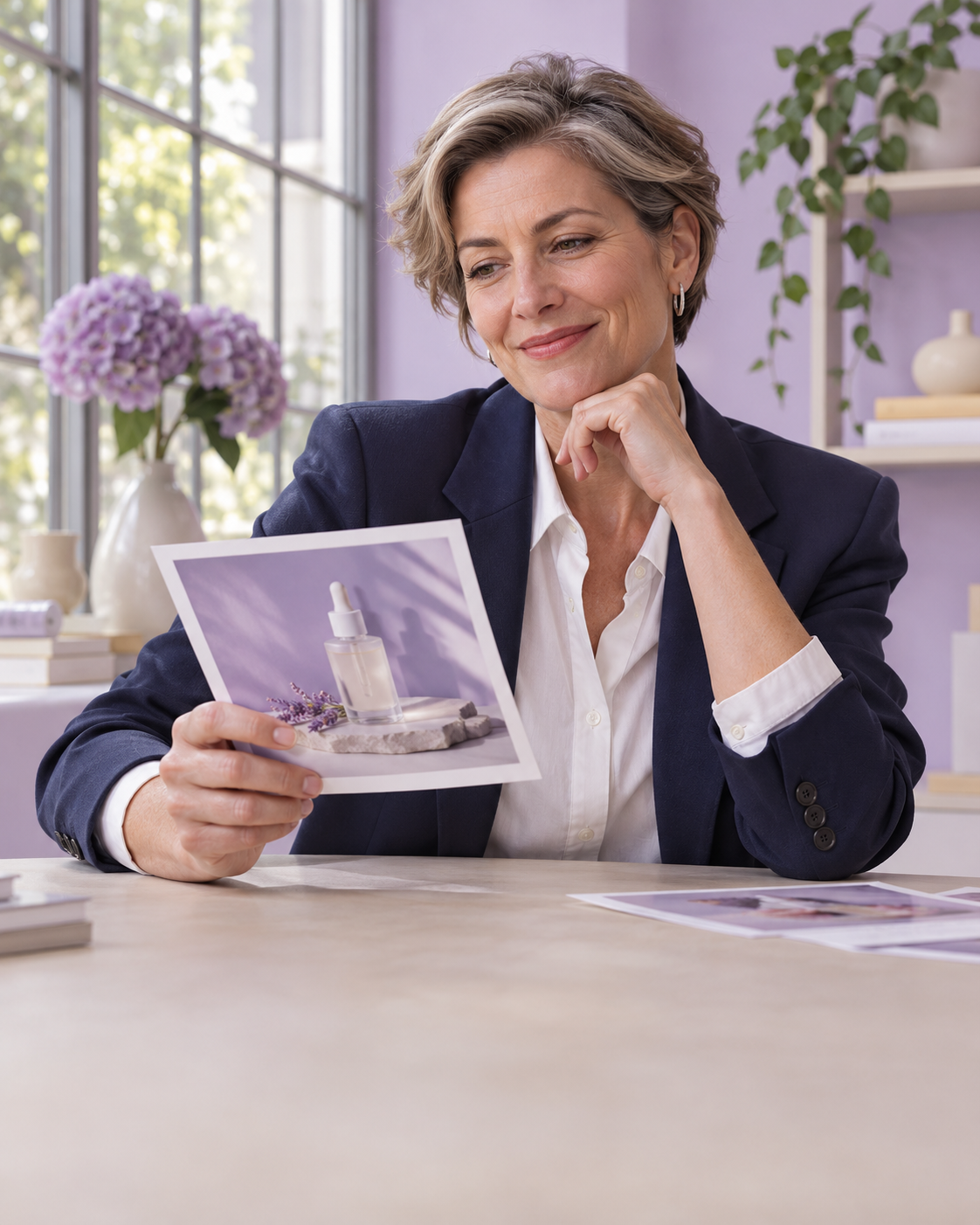
「GPT Image 2.6では、参考画像をアップロードし、修正内容をテキストで説明できます。普段、構図にフィードバックするときの感覚に合っています。」
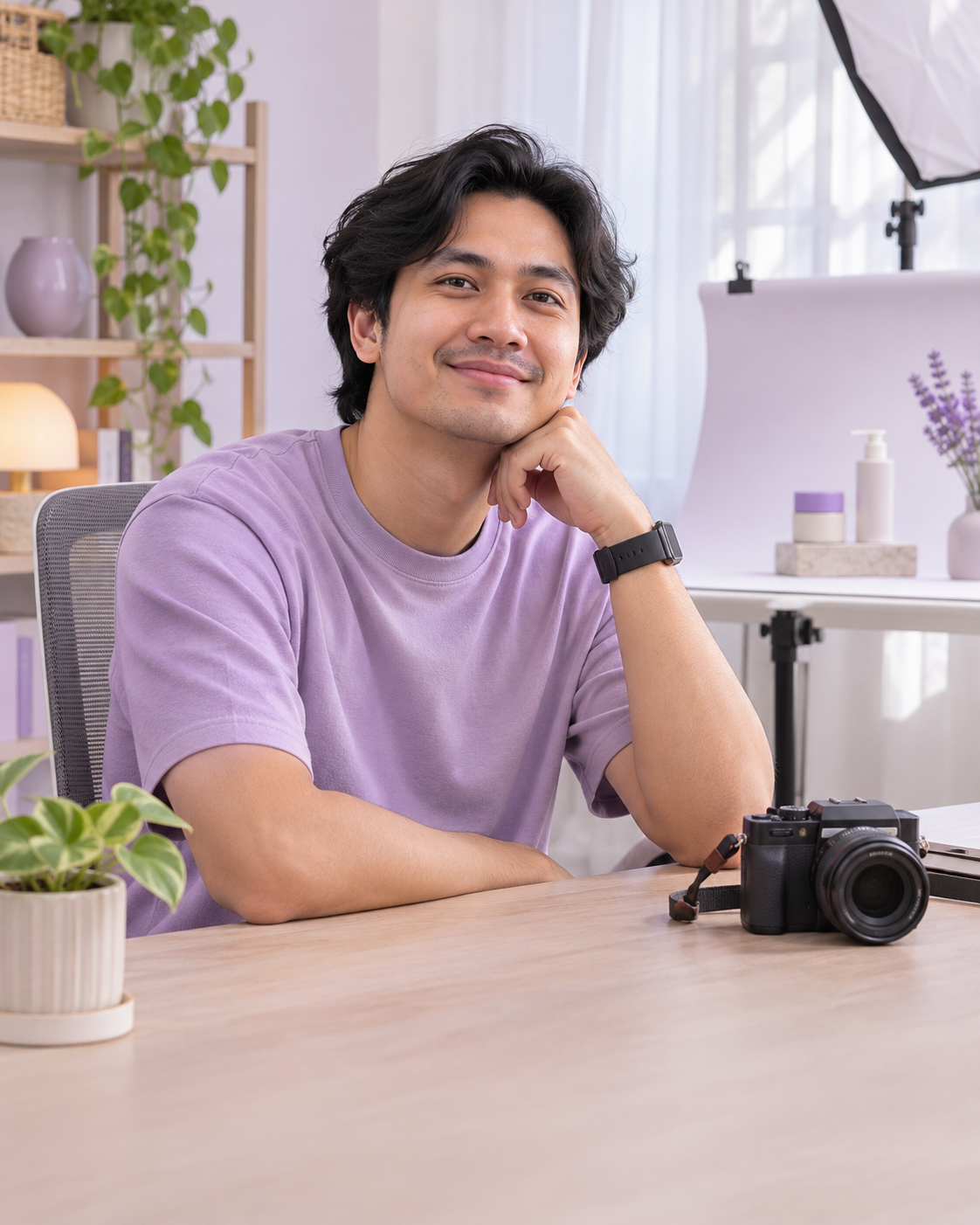
「回数限定の無料お試しなら、先にログインせずにGPT Image 2.6を試せます。ビジュアルの案を生成して結果を確認し、次の企画に合う制作フローか判断できます。」
Flareは素早い試行、Sunburstは細かなビジュアル制作を重視しています。どちらも画像生成と編集に対応します。作業に合わせて選び、同じ指示と適切な画質設定で結果を比較してください。
今回のリリースでは、制作の高速化と編集時の制御性向上が重視されています。GPT Image 2.6は独立した複雑度設定に加え、参考画像を使った編集、GIF生成、SVG出力に対応し、アイデアを形にする方法が広がりました。
はい。両モデルとも画像を入力して編集できます。変更点と残したい特徴を説明し、生成結果を確認してください。一貫性は結果を見て評価するものであり、すべての細部が完全に同じになる保証ではありません。
はい。UGCMakerはGPT Image 2.6によるGIF・SVG生成に対応しています。アニメーションにはGIF、編集可能なベクター画像にはSVGを選びます。写真編集の書き出し形式としてではなく、それぞれの形式の生成タスクを開始してください。
被写体、場所、構図、光、使用先を指定します。例:「淡いオーク材の机に置かれた、つや消しの青い陶器のマグカップ。窓から柔らかな朝の光。斜め前からの構図。右側に見出し用の余白。ほかの物は置かない」。編集では、変えない部分を別の文で明記してください。
編集を重ねても一貫性を保ちやすい設計で、Sunburstは特に細かな作業を重視しています。それでも、ラベル、ロゴ、顔、比率は確認してください。参考画像を用意し、一度の修正を特定の問題に絞ると確認しやすくなります。
UGCMakerはGPT Image 2.6 SunburstとFlareの画像生成・編集に対応しています。GIF、SVG、参考画像を使った編集も利用できます。GPT Image 2.6生成ツールから、作業に合うモデルを選んでください。
はい。UGCMakerでは、GPT Image 2.6をログイン不要で回数限定の無料お試しとして利用できます。生成前に残りの無料枠と表示される費用を確認してください。利用枠には限りがあるため、大きなプロジェクトでは現在の提供条件を確認しましょう。