

Criador de fundos transparentes
Remova ou troque fundos de produtos para sua loja com Criador de fundos transparentes do UGC Maker.
O que é um Criador de fundos transparentes?
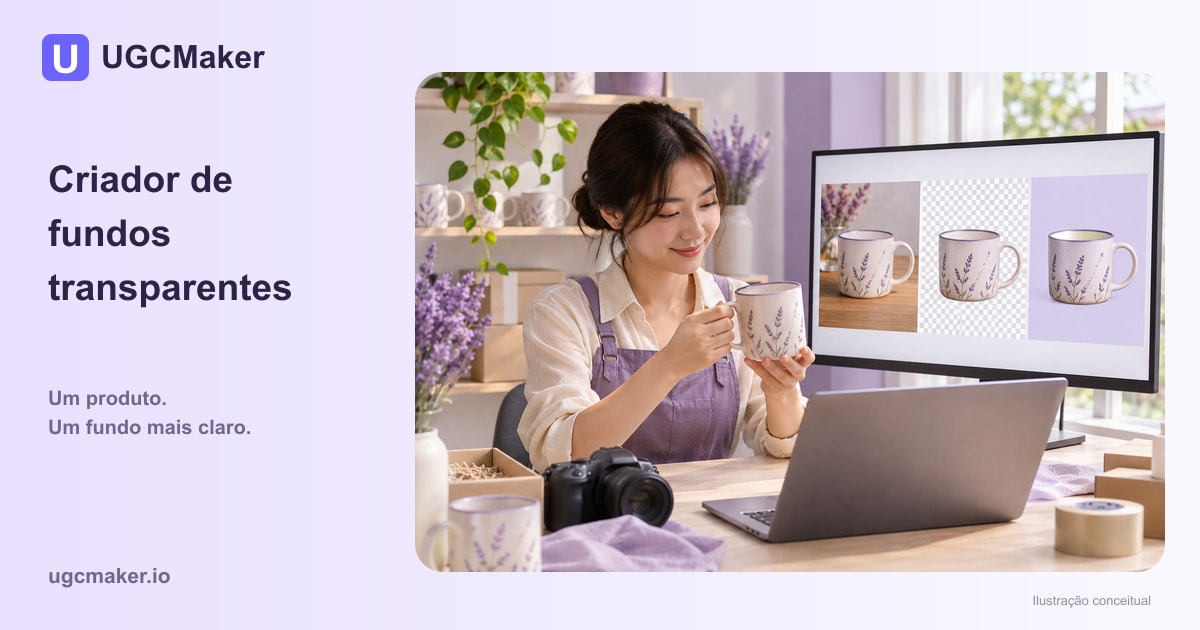
Um Criador de fundos transparentes separa o produto do ambiente para remover o fundo ou substituí-lo em outra composição. O foco é o cenário ao redor do objeto. Use o Criador de fundos transparentes da UGCMaker para preparar fotos para sua loja e seus anúncios; depois, confira contorno, proporções e detalhes do produto.
Quando o fundo tira o foco do produto
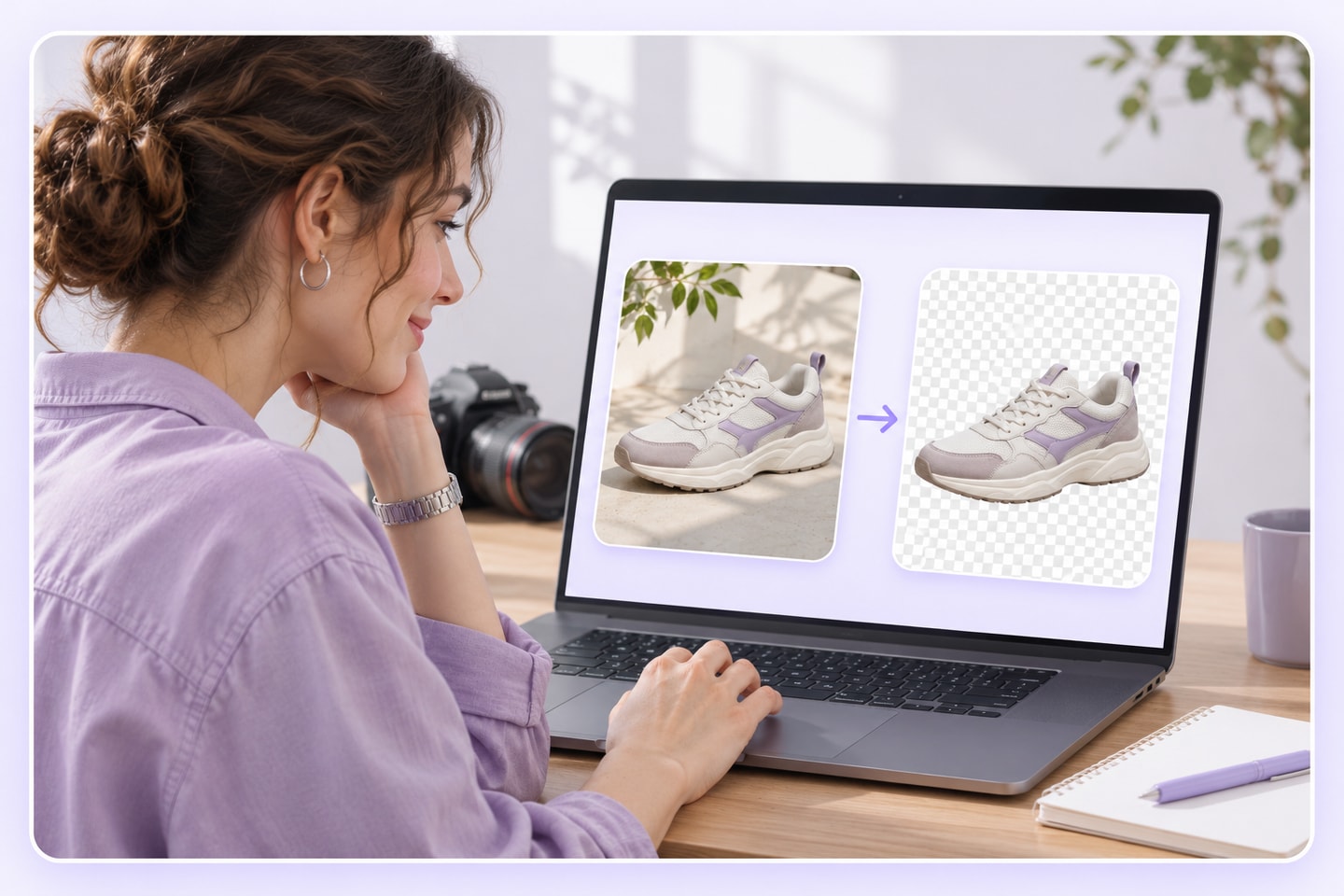
Um Criador de fundos transparentes é útil quando o ambiente da foto determina sua apresentação. Estes problemas podem dificultar o uso de boas fotos em uma loja com identidade visual consistente.
Objetos disputam a atenção
Embalagens, cabos e móveis podem chamar mais atenção que o artigo. Um fundo simples dá ao produto um lugar mais claro na composição.

Fundos diferentes quebram a coleção
Fotos feitas em cômodos distintos podem parecer desconectadas. Defina uma direção comum antes de editar várias imagens.
Um retângulo opaco limita o uso
Uma caixa branca pode destoar de um banner colorido. Preparar um recorte reutilizável e escolher um fundo branco são tarefas diferentes.
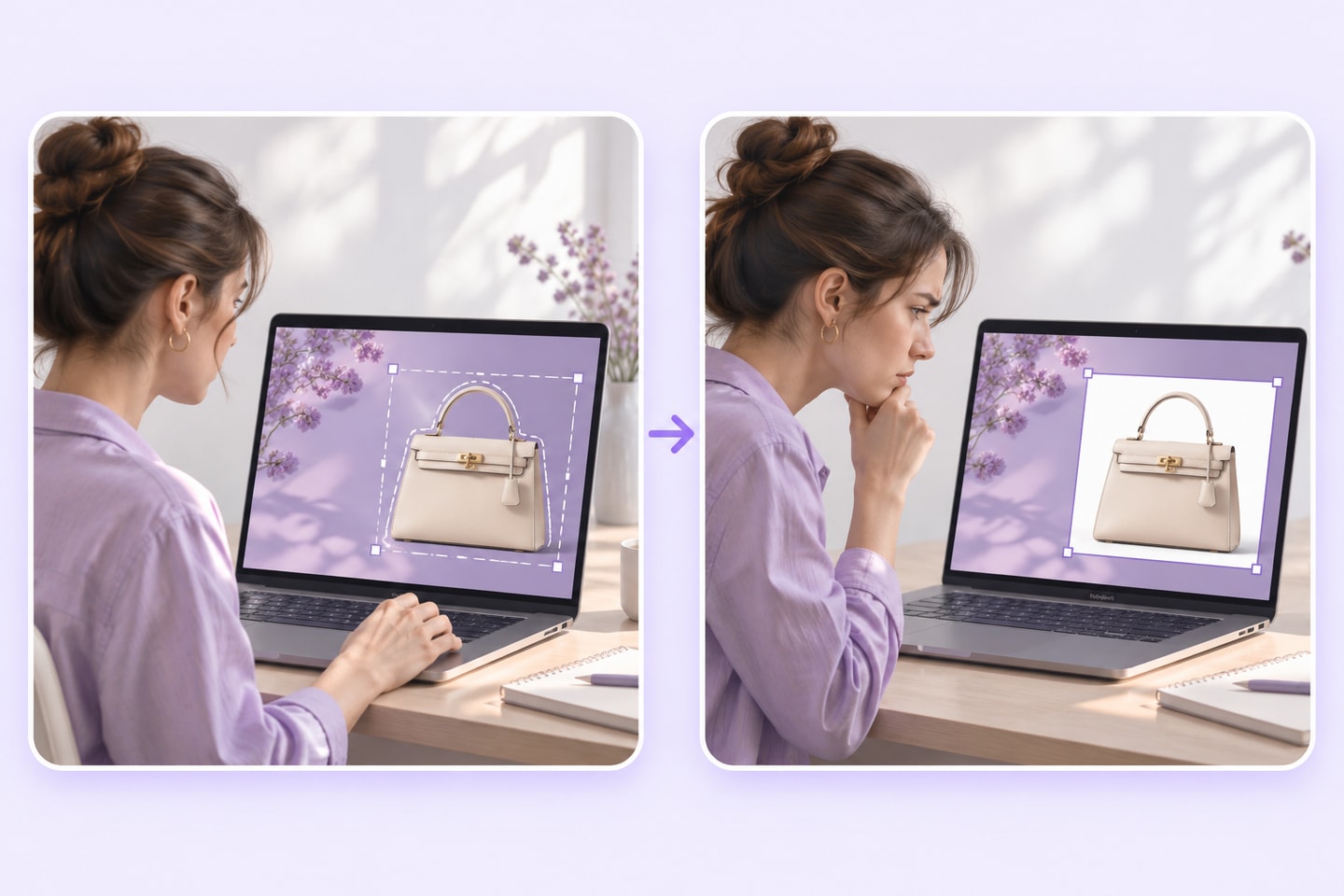
Remova ou troque fundos de produtos
Use o Criador de fundos transparentes conforme sua necessidade. Remover o fundo prepara um objeto isolado; substituí-lo cria outro cenário. Nenhuma opção deve mudar o produto.
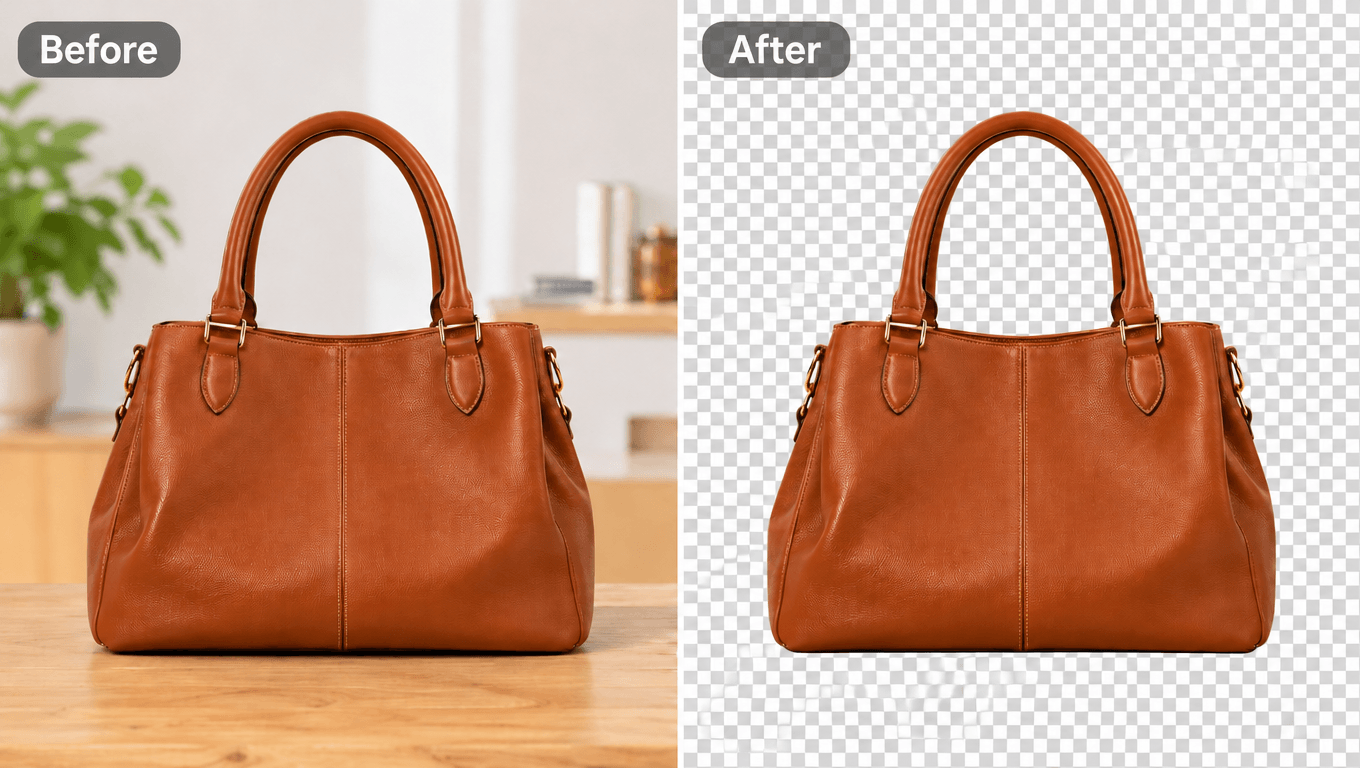
Deixar o fundo transparente
Remova o ambiente para colocar o produto em outro layout. Confira alças, tiras e espaços vazados antes de reutilizar o recorte.
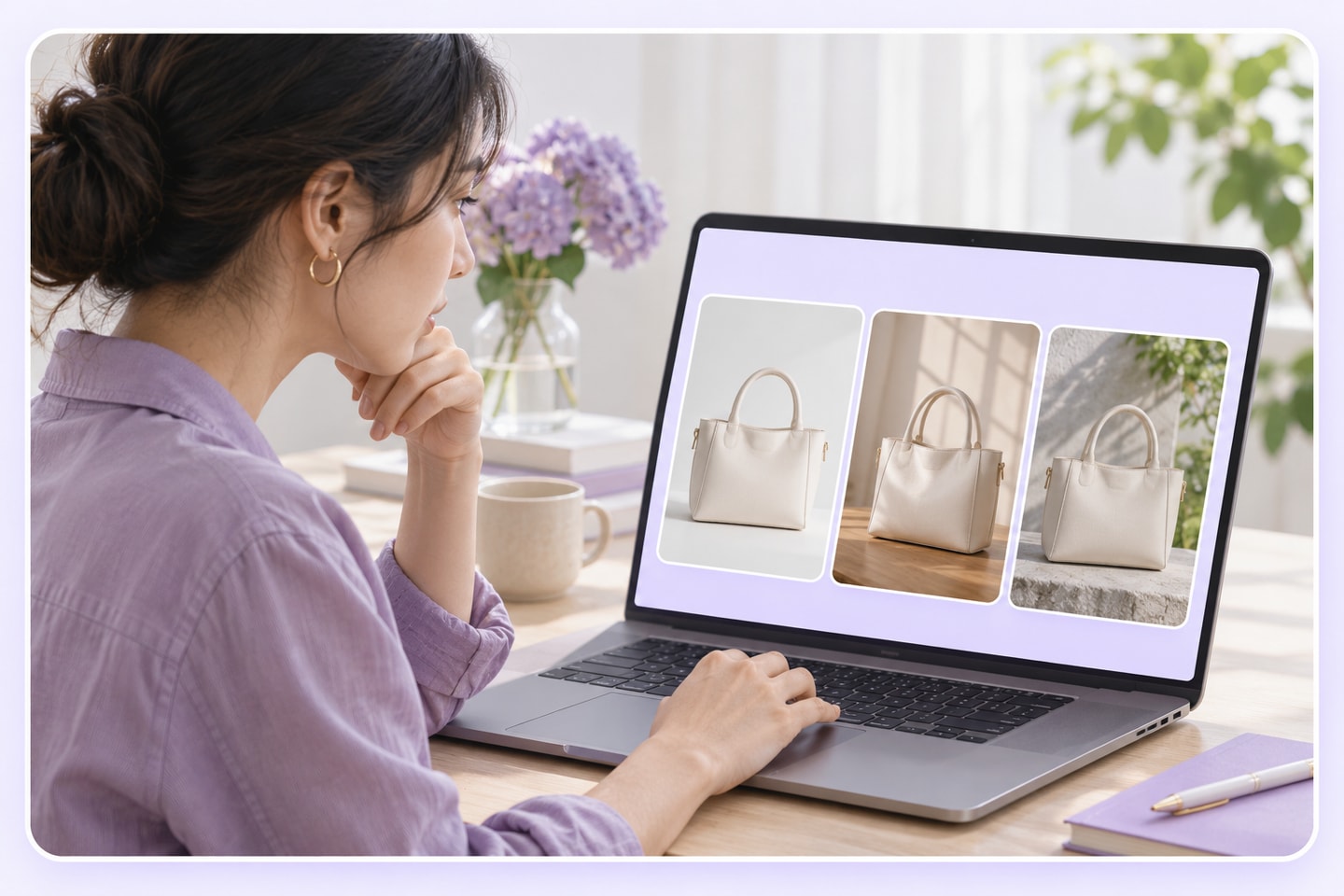
Substituir o fundo da imagem
Adapte o cenário à página ou campanha. Confira escala, contorno e contato com a nova superfície para manter uma aparência convincente.
Preservar a identidade do produto
Compare a edição com o original. Rótulo, cor, forma e pequenos detalhes devem representar o artigo que o comprador receberá.
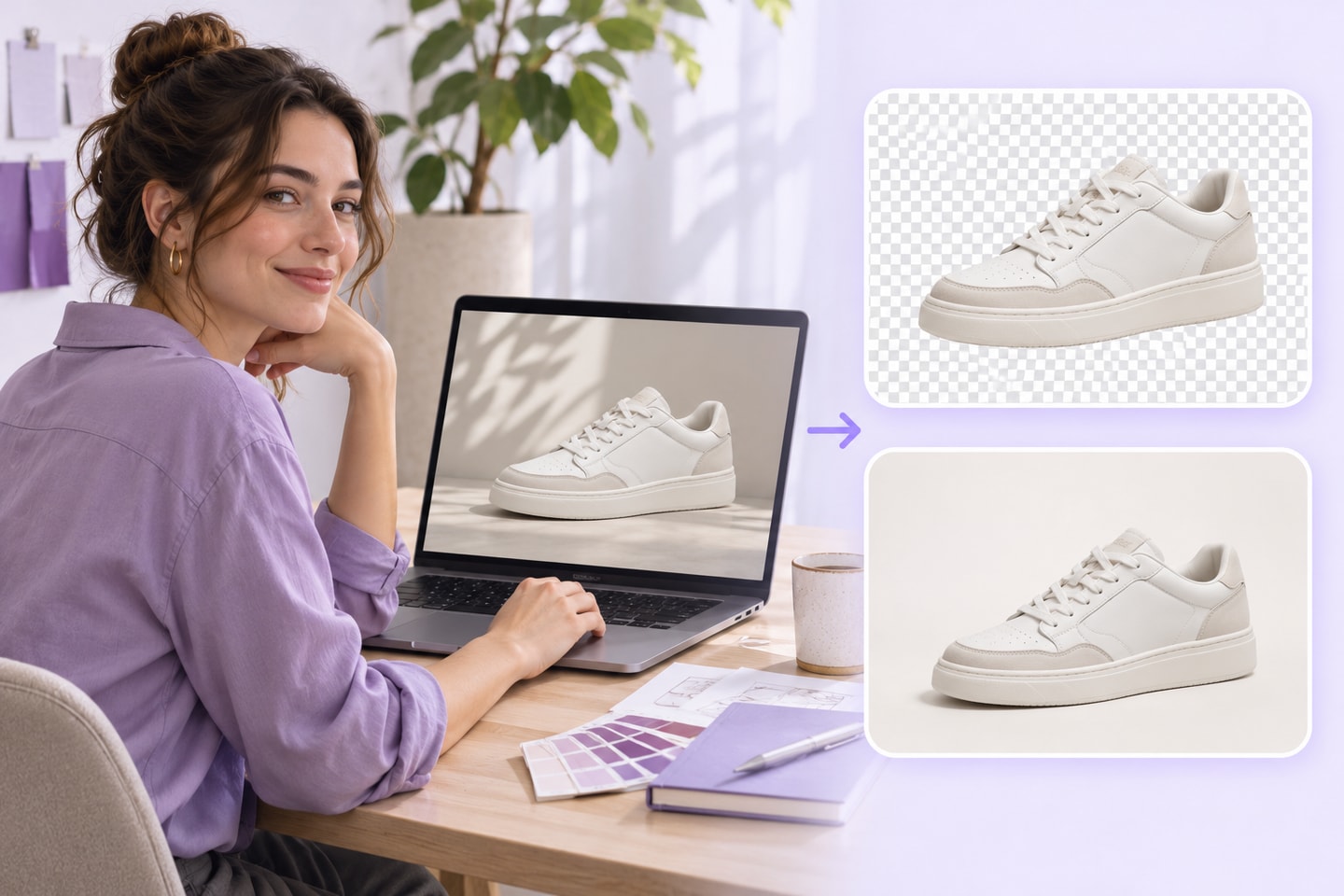
Como usar o Criador de fundos transparentes
Comece com uma foto nítida, escolha remover ou substituir o fundo e confira o resultado. Esse fluxo do Criador de fundos transparentes mantém a ligação entre o produto original e seu destino.
Adicione uma foto clara
Abra o Criador de fundos transparentes e adicione uma imagem com o artigo inteiro visível. Prefira uma foto em que os limites entre produto e ambiente sejam claros.
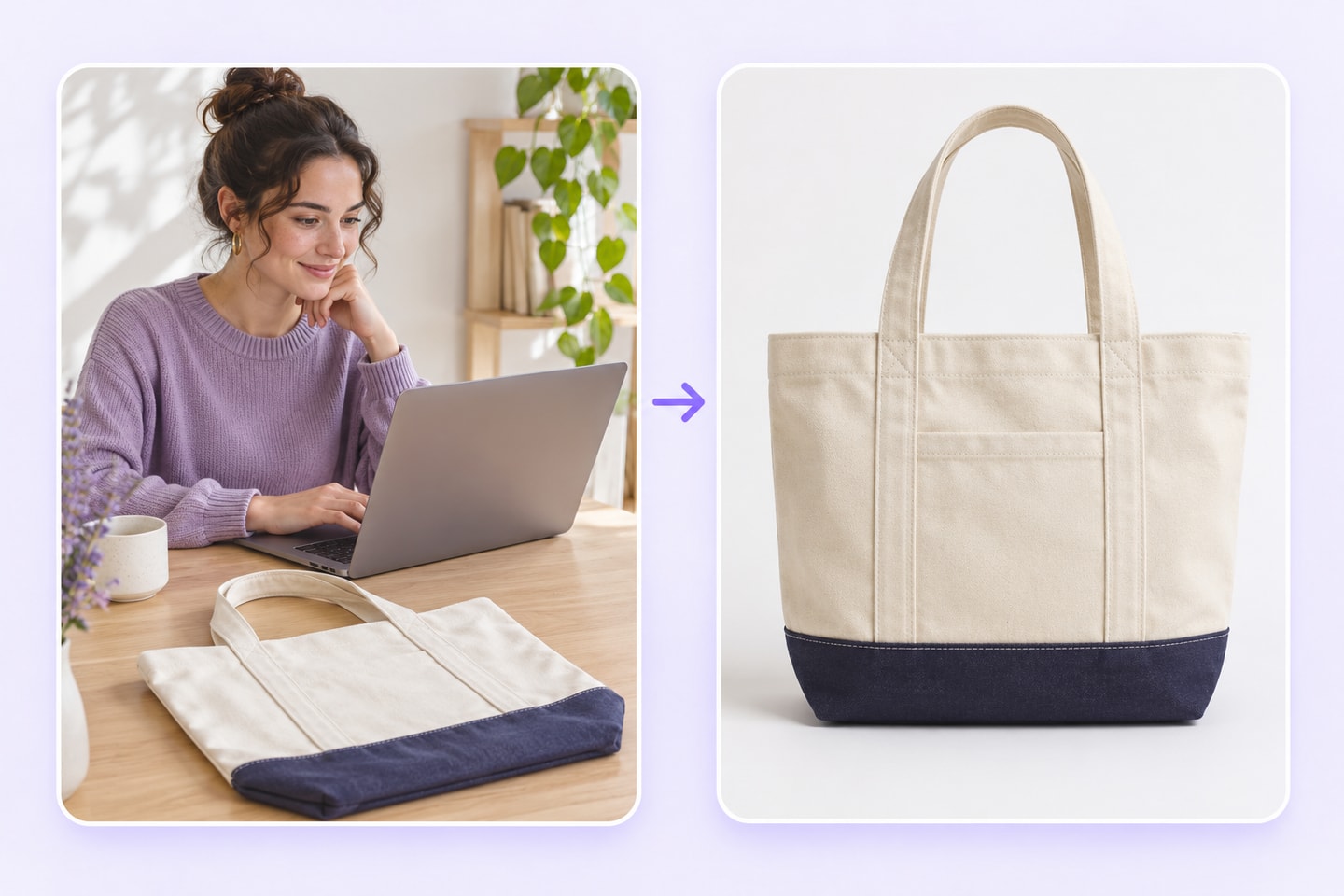
Escolha a direção do fundo
Decida entre um recorte transparente e um novo fundo. Use os controles disponíveis e inicie o processamento no Criador de fundos transparentes.
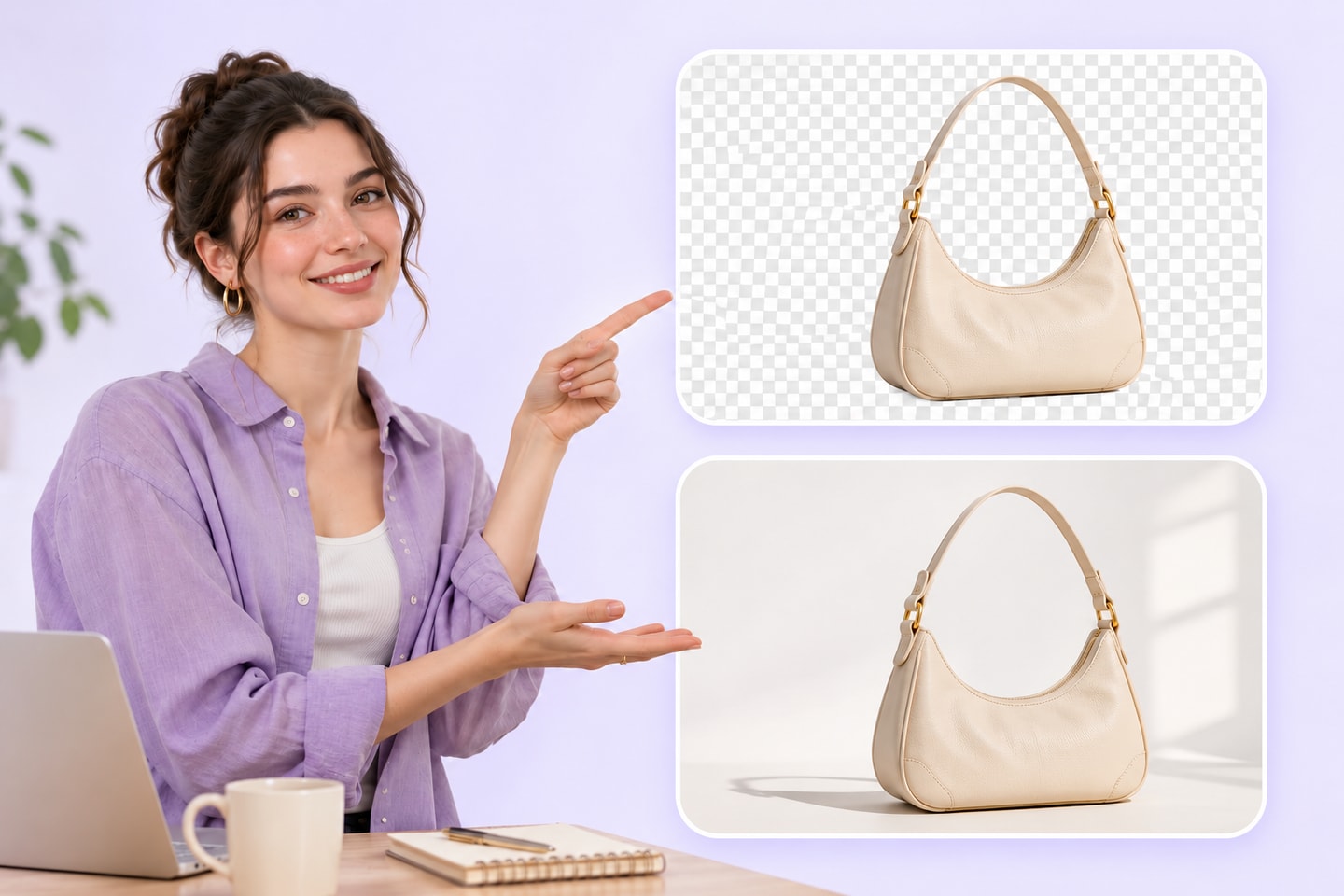
Confira antes de usar
Verifique bordas e pequenos vazados sobre áreas claras e escuras. Salve pela opção de exportação disponível e confira o arquivo no layout final.
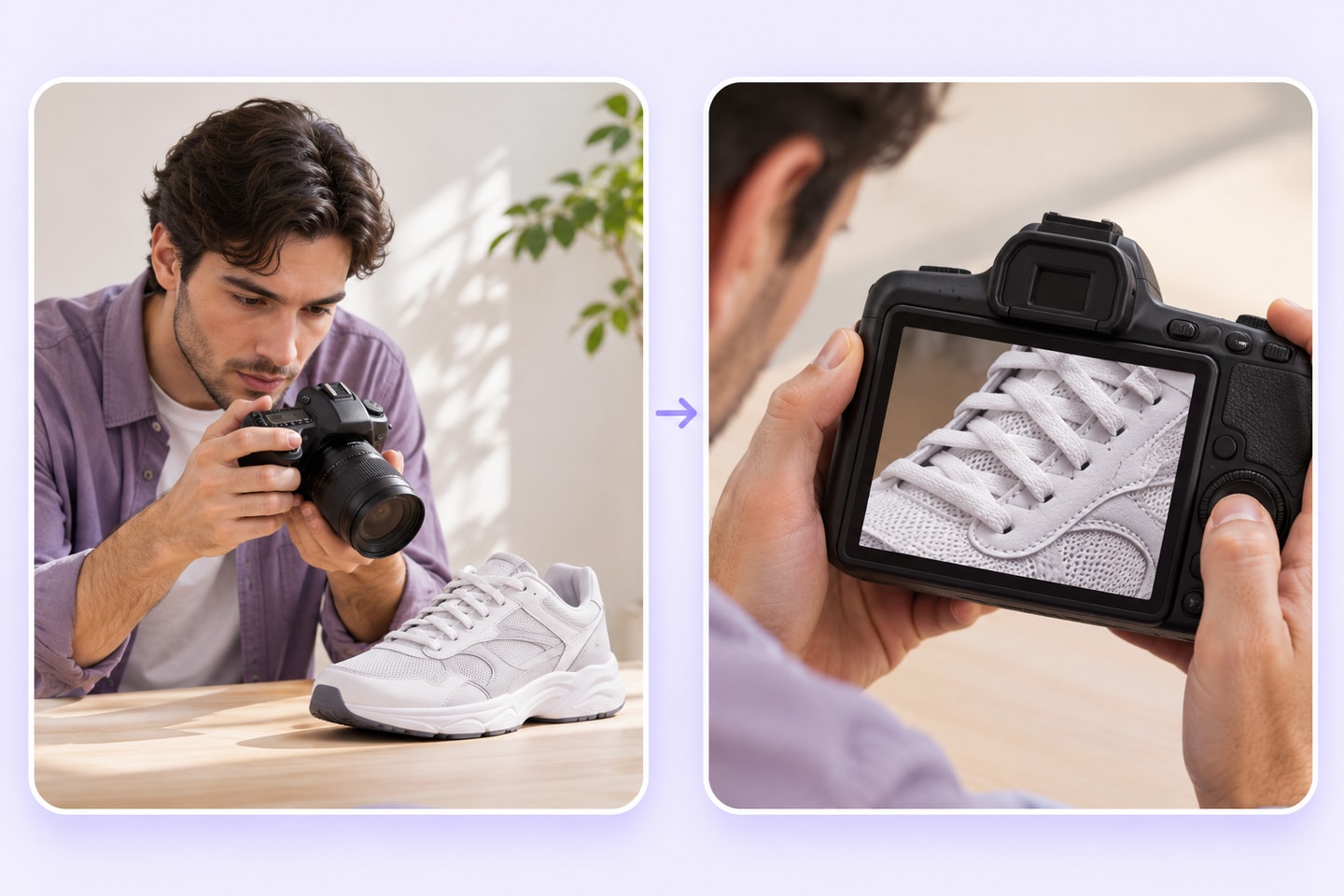
Use um Criador de fundos transparentes em sua loja
Escolha o destino antes de editar. O Criador de fundos transparentes atende a diferentes tarefas visuais, mas cada aplicação exige seu próprio recorte, espaçamento e fundo.
Páginas de produtos
Dê ao artigo um fundo claro e espaço suficiente. Consulte as regras do destino antes de escolher transparência ou uma cor sólida.
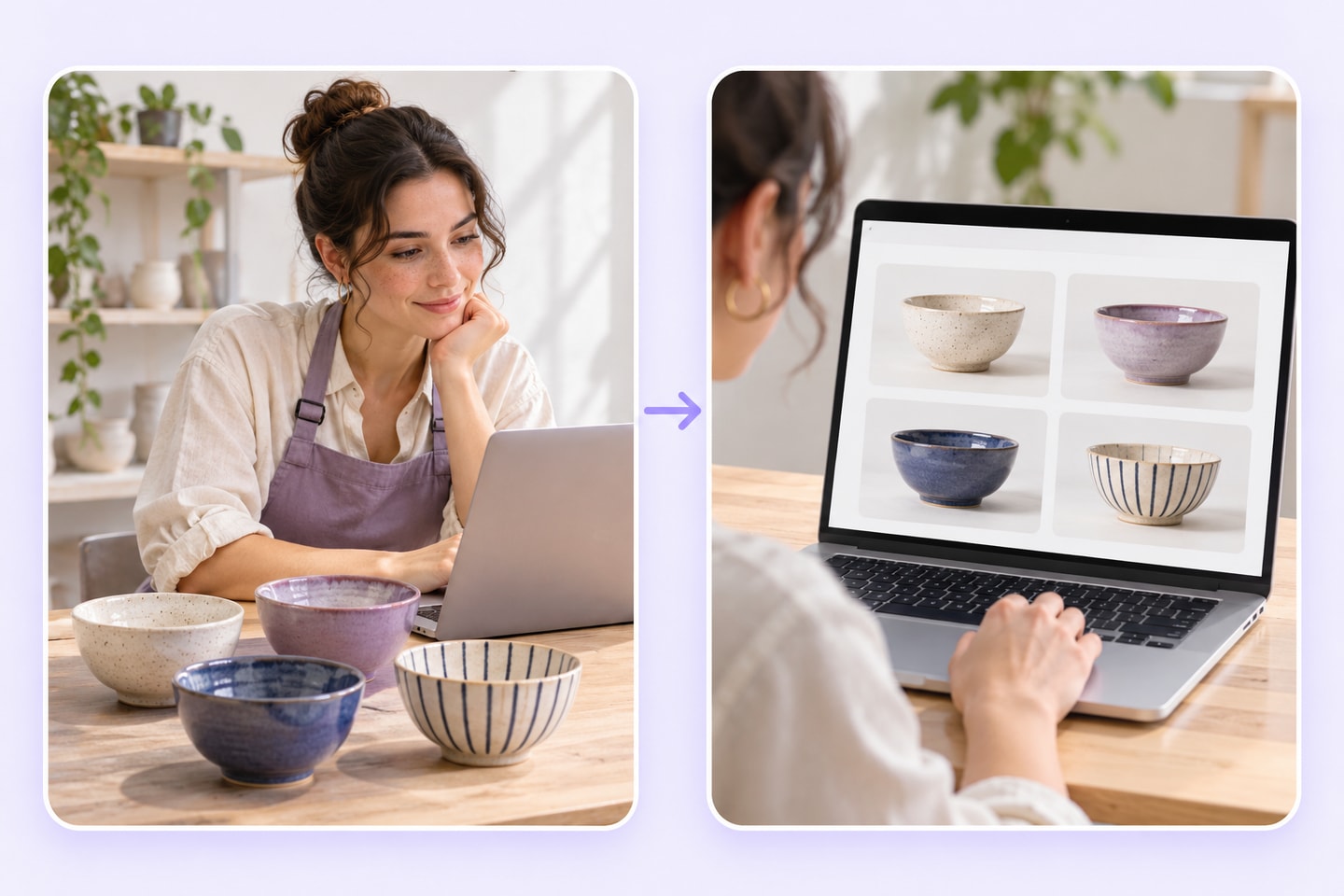
Banners promocionais
Coloque o recorte ao lado do texto da campanha. Deixe espaço entre produto e título para facilitar a leitura dos dois.
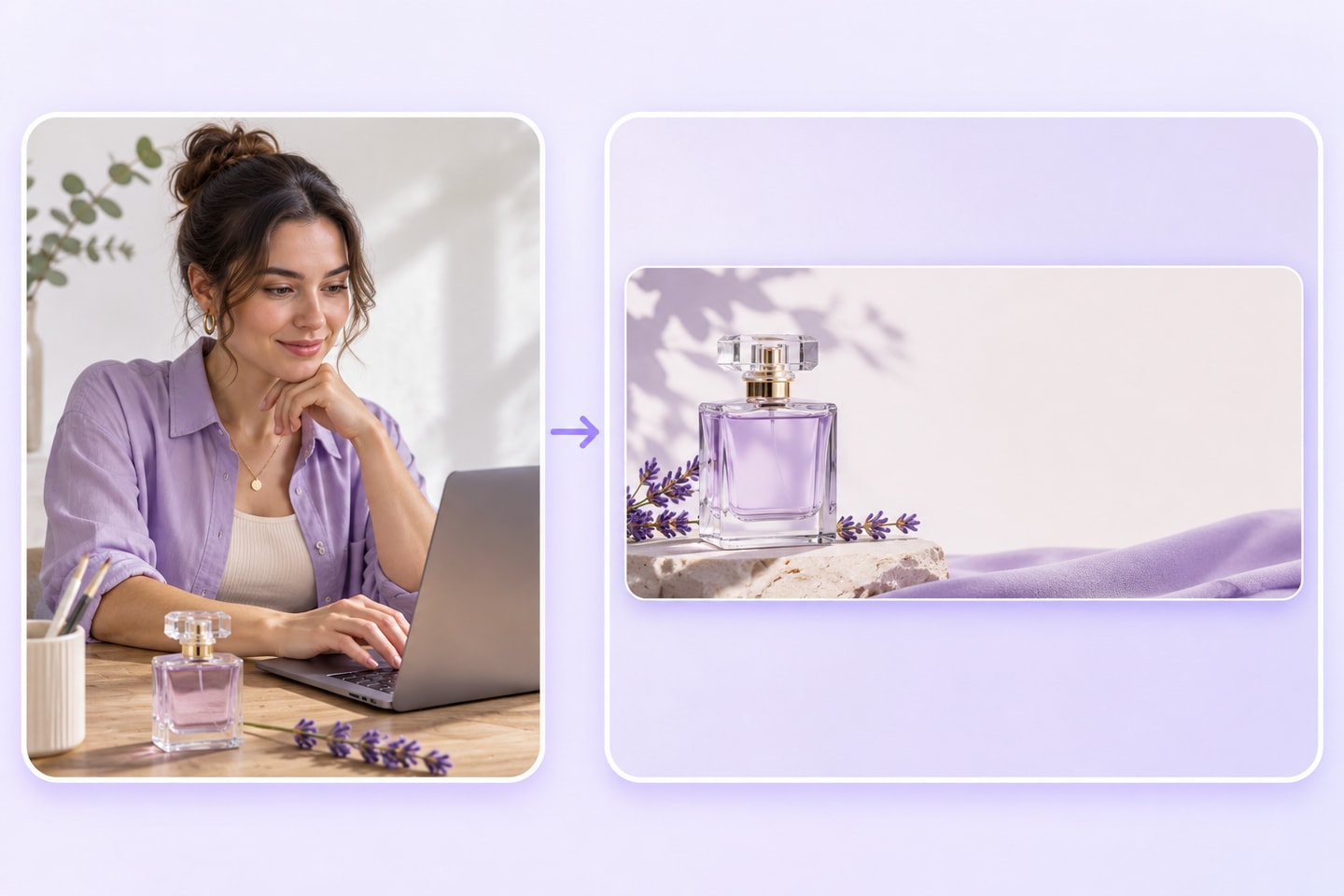
Posts de produtos nas redes sociais
Escolha um fundo que apoie a mensagem sem esconder o artigo. Confira no tamanho do feed, em que pequenas falhas podem distrair.
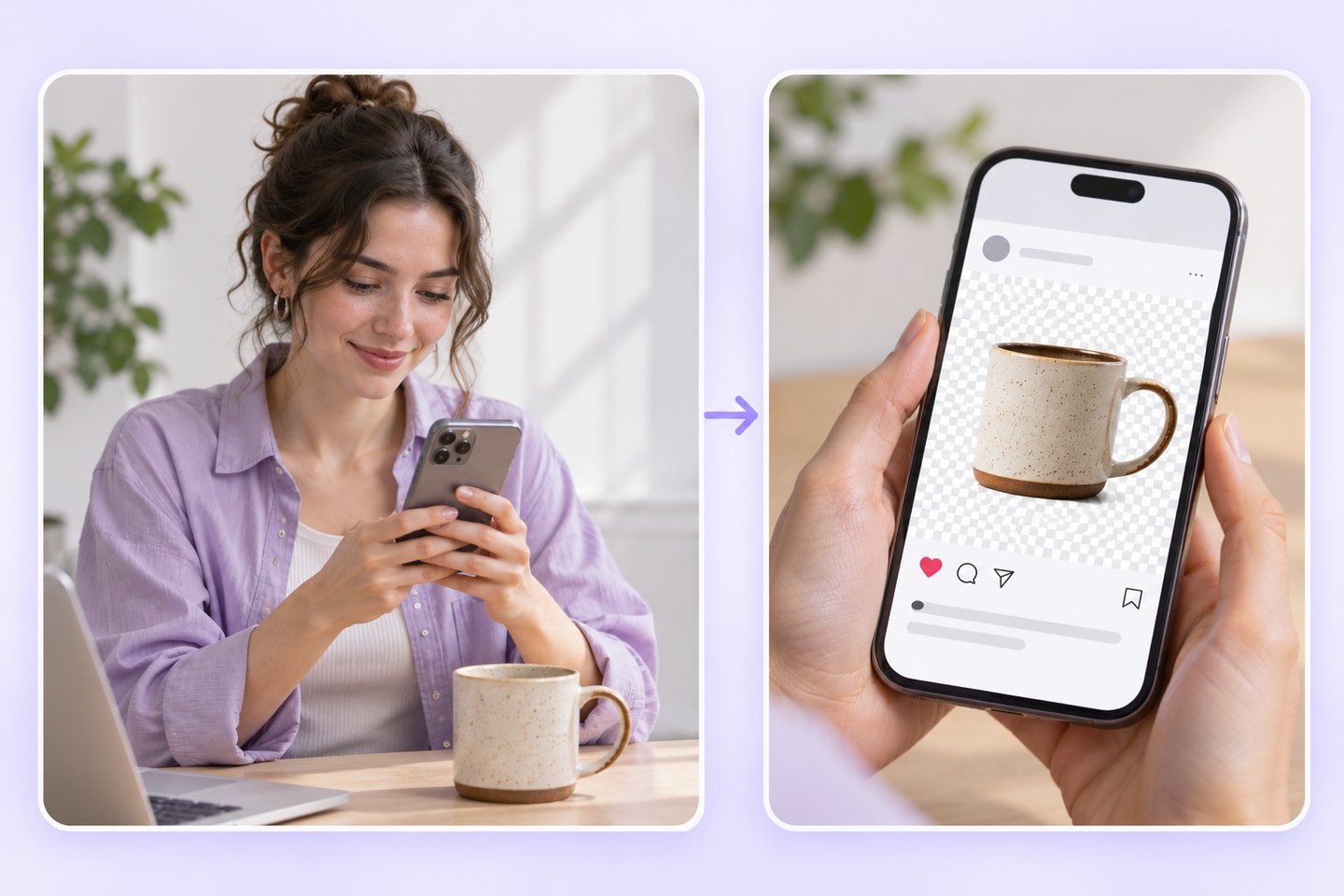
Escolha o fundo para sua foto de produto
Guia de escolha do fundo · Ilustrações de cenários
Defina o destino da imagem antes de usar o Criador de fundos transparentes. Um recorte reutilizável serve para um layout promocional; a troca de fundo cria uma cena completa. As ilustrações da caneca ajudam a escolher a direção da edição.
Comece com uma foto clara do produto
Escolha uma foto que mostre a caneca inteira, incluindo a abertura da alça e a base. Identifique os objetos que distraem e decida onde colocar o produto no layout final.
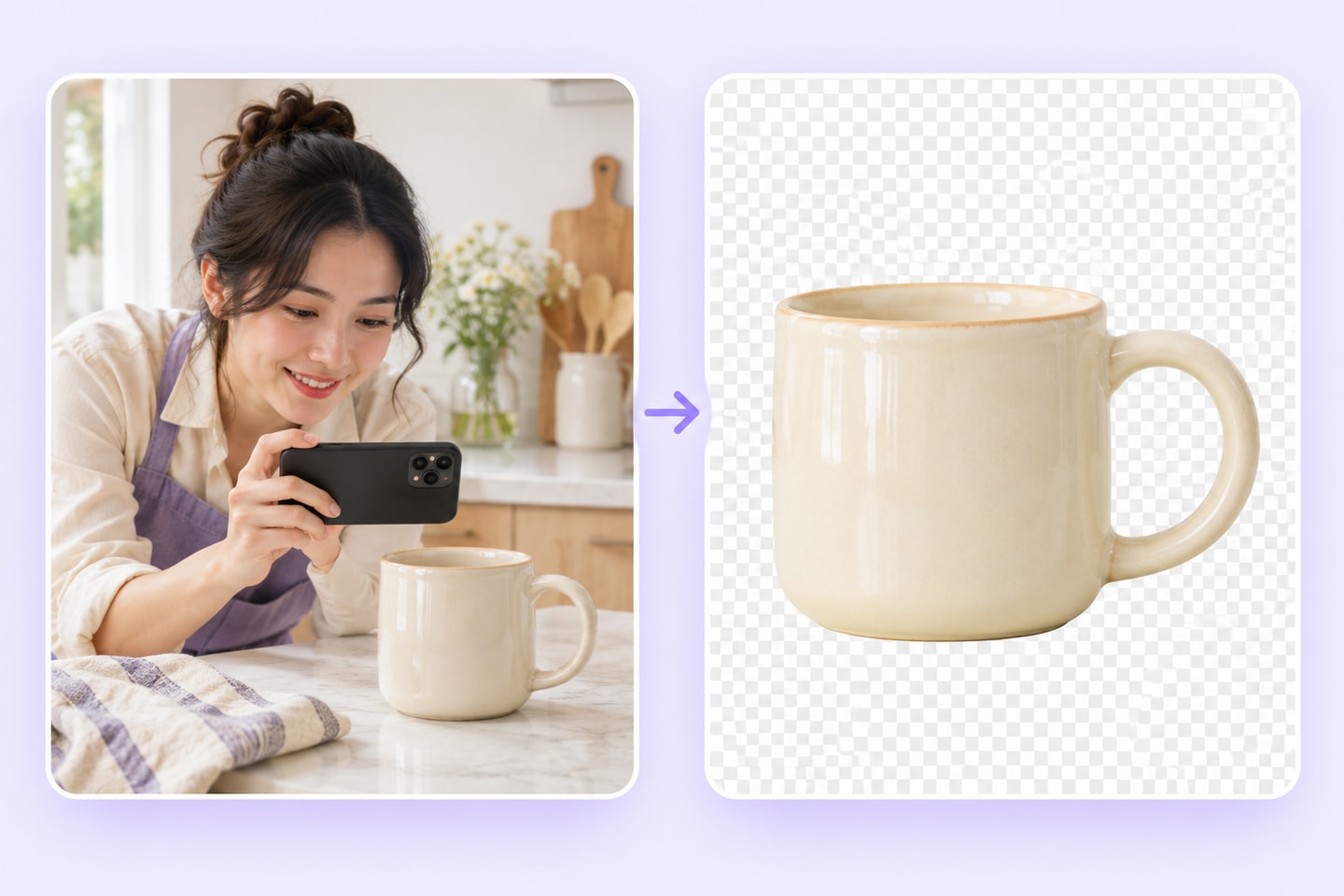
Escolha um recorte ou uma cena completa
Remova o fundo para colocar a caneca em um banner ou design separado. Troque o fundo para criar uma cena completa. Confira a alça, as proporções e o contato com a superfície antes de publicar.
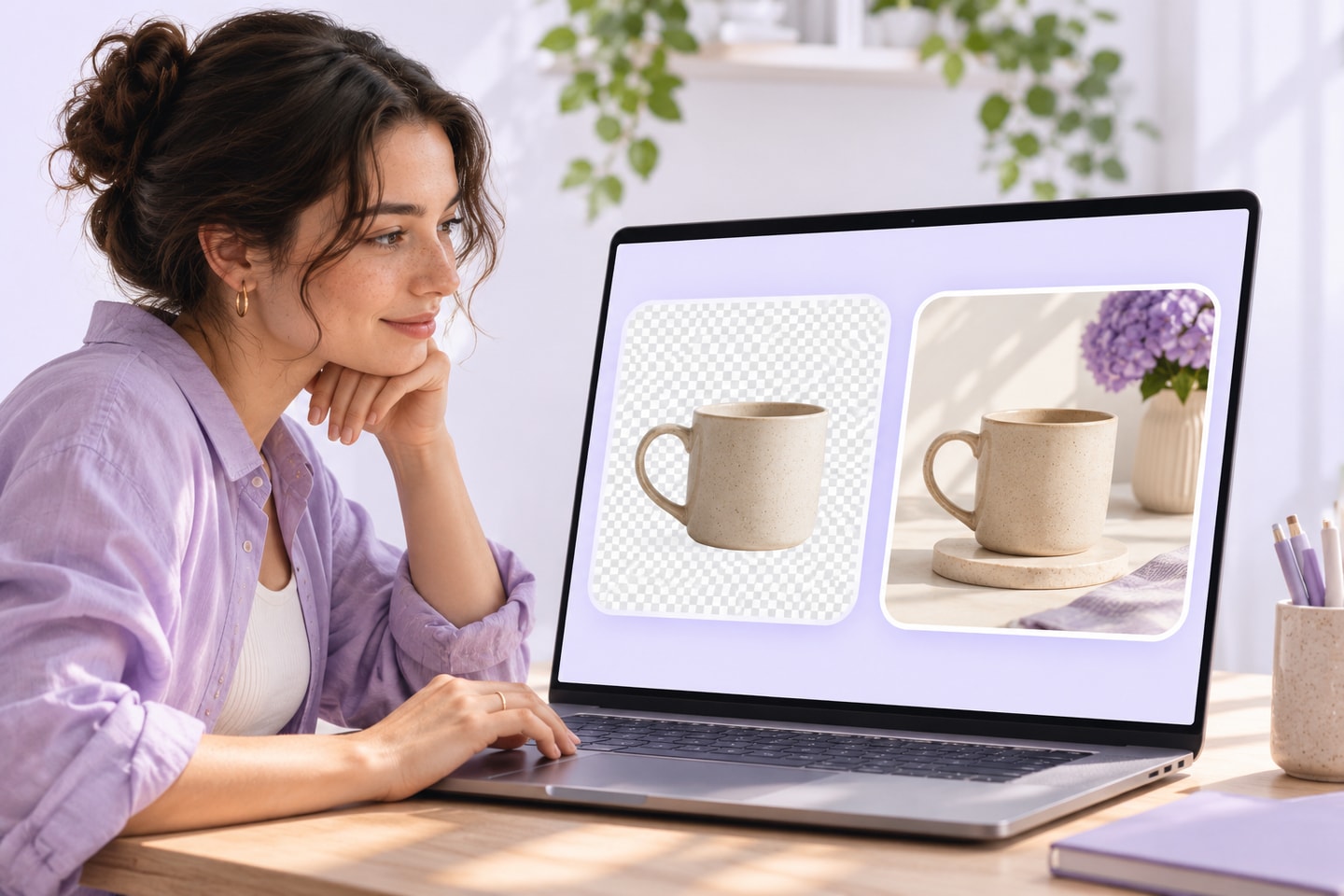
Exemplos de avaliações do Criador de fundos transparentes
Veja como vendedores, designers e equipes de marketing poderiam usar o Criador de fundos transparentes. Estes exemplos ilustrativos de avaliações apresentam diferentes fluxos de trabalho e os detalhes que merecem atenção antes de publicar.

Vendedora de e-commerce
Eu usaria o Criador de fundos transparentes para preparar imagens mais limpas para minha loja. Primeiro conferiria o espaço dentro da alça, pois um contorno externo bem feito não basta.

Especialista em marketing de performance
Uma campanha costuma precisar do mesmo produto em várias composições. O Criador de fundos transparentes entraria na etapa do fundo, enquanto eu revisaria título, recorte e escala.

Fotógrafa de produtos
Eu começaria por uma foto bem iluminada, sem depender da edição para recuperar uma borda escondida. Depois usaria o Criador de fundos transparentes, conferindo os detalhes que precisam ser preservados.

Designer gráfico
Preciso decidir se preparo um recorte ou uma cena pronta. O Criador de fundos transparentes tem uma função clara: isolar o artigo para um layout ou escolher outro fundo para a foto.

Gerente de marketing de marca
Uma coleção consistente começa por uma direção visual. Eu usaria o Criador de fundos transparentes depois dessa escolha e compararia as imagens juntas, sem aprová-las isoladamente.

Dono de negócio independente
Quero reaproveitar uma foto sem adaptar cada layout ao cômodo original. O Criador de fundos transparentes serviria para isso, desde que eu confira o arquivo salvo sobre o fundo em que será usado.
Perguntas frequentes sobre o Criador de fundos transparentes
Respostas sobre remoção e troca de fundos, escolha da foto e uso da imagem editada.
O que faz o Criador de fundos transparentes?
Ele remove ou troca o fundo de uma foto de produto. Prepara o artigo existente para outro layout; não cria um produto diferente.
Como deixar o fundo transparente?
Adicione uma foto clara ao Criador de fundos transparentes, escolha remover o fundo e processe a imagem. Confira o arquivo salvo em uma composição que revele eventuais resíduos.
Posso substituir o fundo de uma foto de produto?
Sim. Essa é uma das tarefas previstas do Criador de fundos transparentes. Escolha um fundo adequado ao destino e confira como o artigo se integra à nova cena.
Fundo branco é igual a fundo transparente?
Não. Branco é uma cor visível. A transparência revela o layout abaixo, desde que o formato salvo e o destino a preservem.
Qual foto devo escolher?
Uma imagem nítida, com o produto inteiro e contorno distinguível. Bordas borradas, sobreposições e reflexos fortes dificultam a separação.
A ferramenta recupera partes escondidas por outro objeto?
Não presuma isso. Um Criador de fundos transparentes edita fundos; não oferece um registro confiável de detalhes que nunca apareceram na foto.
Bordas finas sempre ficam perfeitas?
Não. Confira tiras finas, pelos, vidro e pequenos vazados. A aparência depende da foto e da edição; revise no tamanho de uso.
Por que o arquivo salvo parece ter fundo branco?
O visualizador pode mostrar transparência sobre branco, ou o arquivo pode ser opaco. Coloque-o sobre uma camada colorida e confira a exportação utilizada.
Quais formatos preservam transparência?
PNG pode preservar; JPEG não. Consulte as opções atuais do Criador de fundos transparentes, sem presumir que toda exportação mantém o fundo transparente.
Posso usar a imagem em um marketplace?
Consulte primeiro as regras atuais do destino. Cor de fundo, enquadramento e edições permitidas variam, mesmo com o produto bem visível.
O Criador de fundos transparentes é grátis e não exige cadastro?
Sim. A página o apresenta como gratuito, online e sem cadastro. Confira as condições atuais antes de processar várias imagens.
O que conferir antes de publicar?
Compare o produto com o original, examine as bordas sobre o fundo previsto e abra o arquivo no layout final. O resultado do Criador de fundos transparentes deve representar o artigo com precisão.
Prepare sua próxima imagem de produto
Traga uma foto clara e um destino definido. Use o Criador de fundos transparentes para remover distrações ou preparar outro cenário, depois leve a imagem revisada ao próximo design com a UGCMaker.