
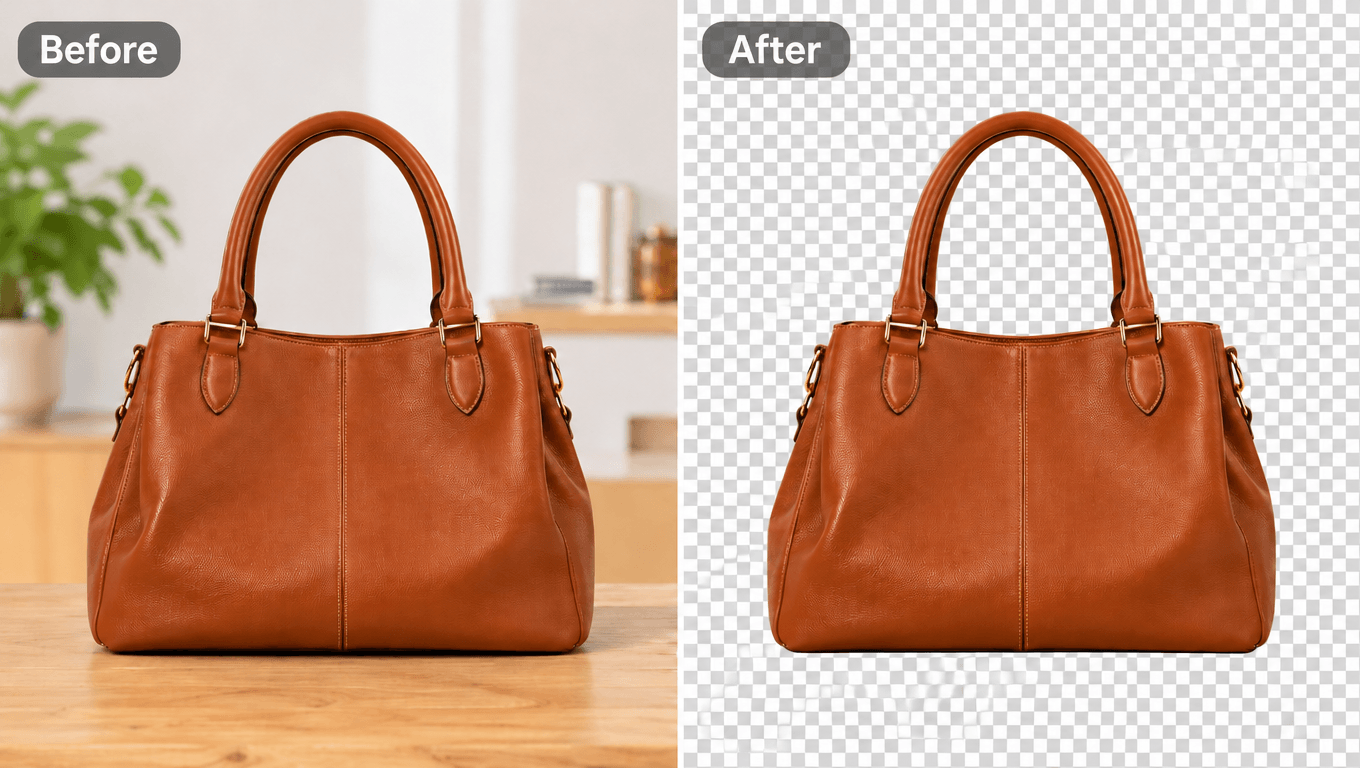

Creador de fondos transparentes
Quita o cambia fondos de productos para tu tienda con Creador de fondos transparentes de UGC Maker.
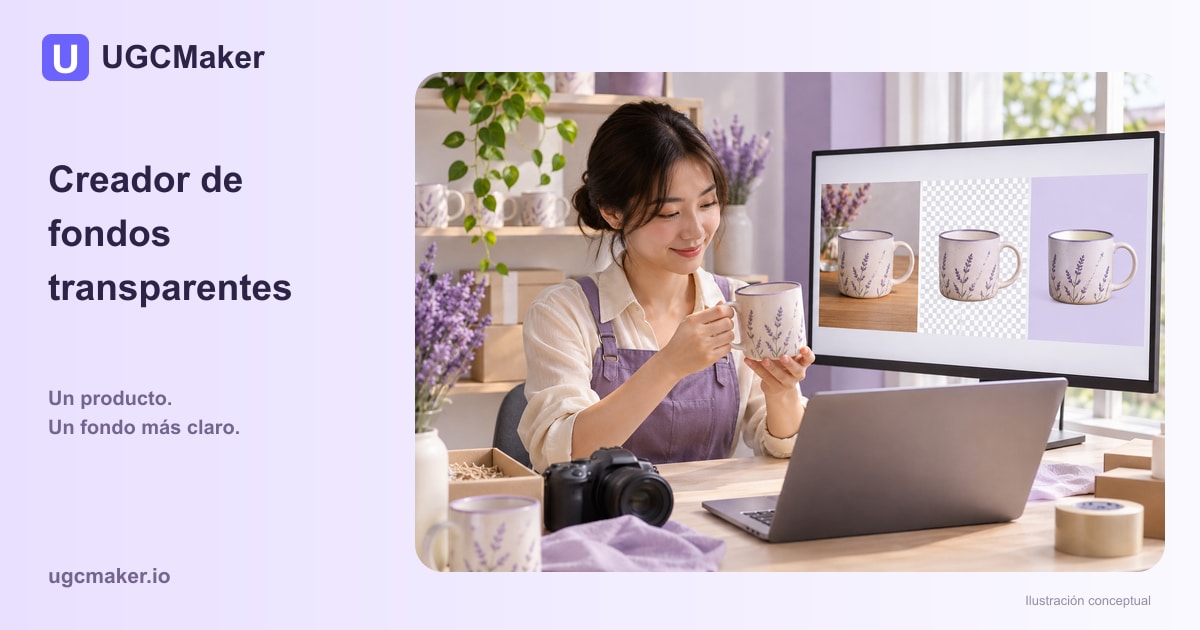
¿Qué es un Creador de fondos transparentes?
Un Creador de fondos transparentes separa el producto de su entorno para quitar el fondo o sustituirlo en otra composición. Este editor se centra en el escenario que rodea al objeto. Usa el Creador de fondos transparentes de UGCMaker para preparar imágenes para tu tienda y tus anuncios; revisa después el contorno, las proporciones y los detalles del producto.
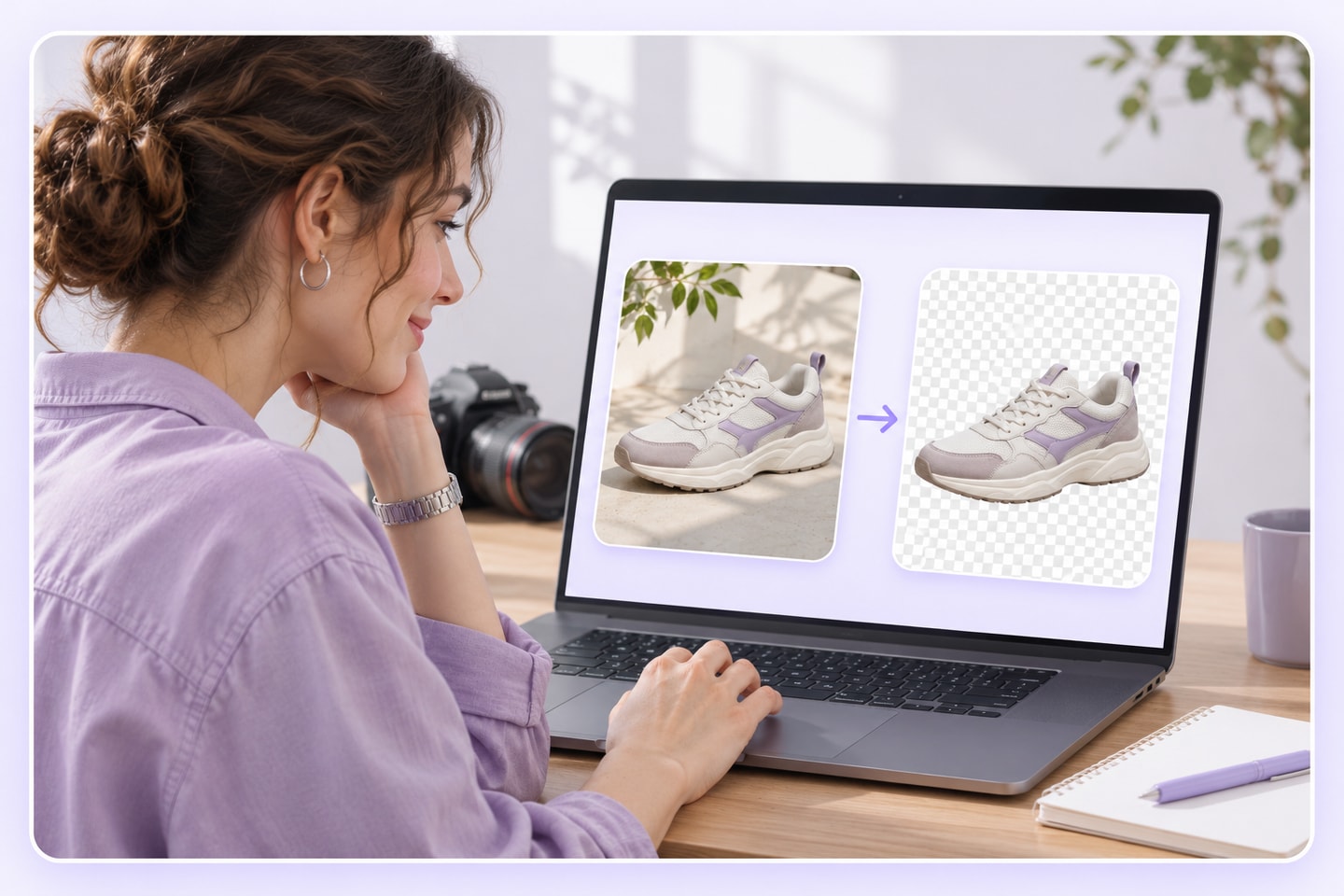
Cuando el fondo distrae del producto
Un Creador de fondos transparentes resulta útil cuando el lugar de la foto condiciona su presentación. Estos problemas pueden dificultar la integración de imágenes válidas en una tienda con un estilo coherente.
Los objetos compiten por la atención
Los envases, cables y muebles pueden distraer del artículo. Un fondo más sencillo permite que el producto destaque en la composición.

Los fondos distintos rompen la colección
Las fotos tomadas en habitaciones diferentes pueden parecer inconexas. Define un criterio común antes de editar varias imágenes de producto.
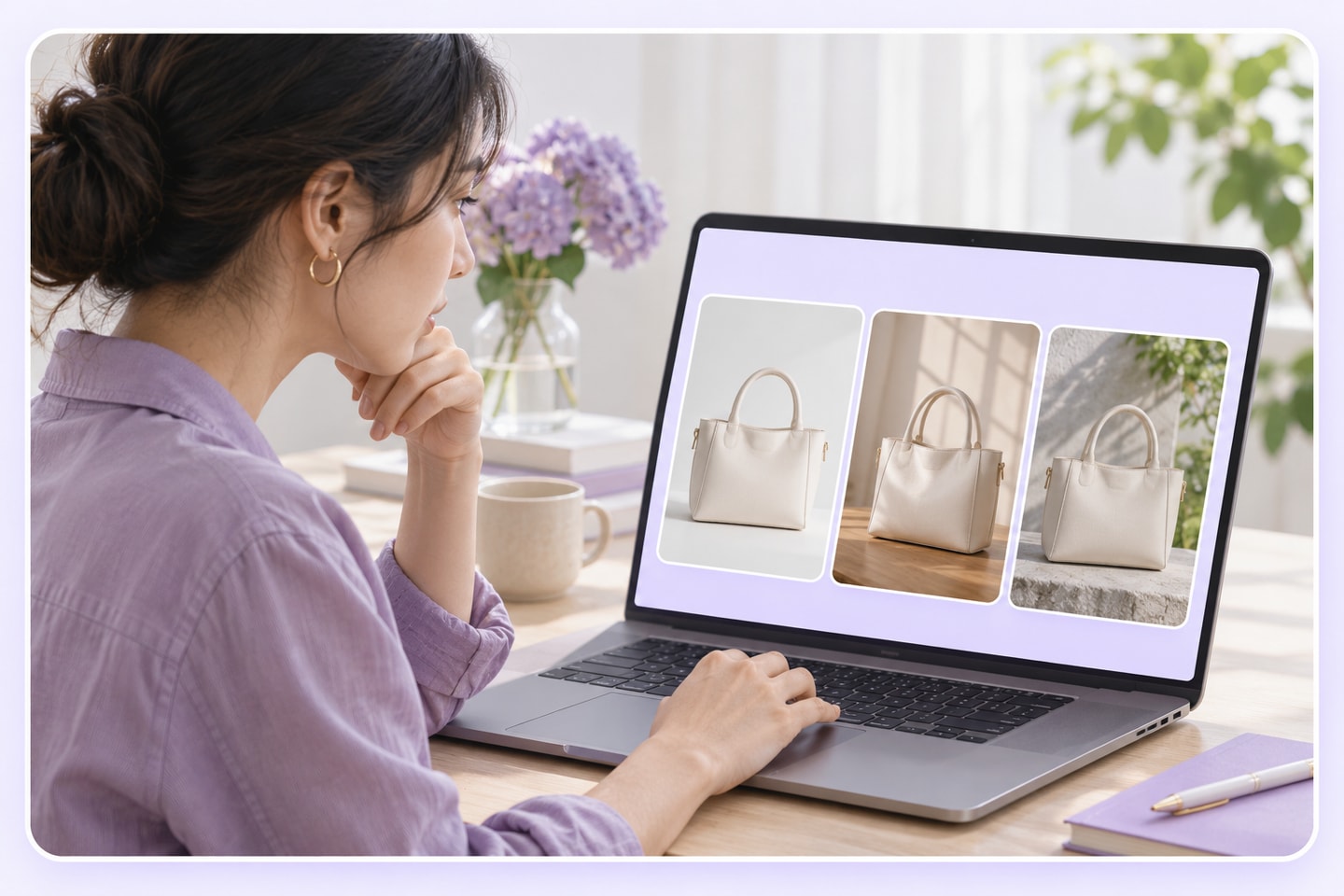
Un recuadro opaco limita la colocación
Un rectángulo blanco puede destacar demasiado en un banner de color. Preparar un recorte reutilizable y elegir un fondo blanco son tareas diferentes.
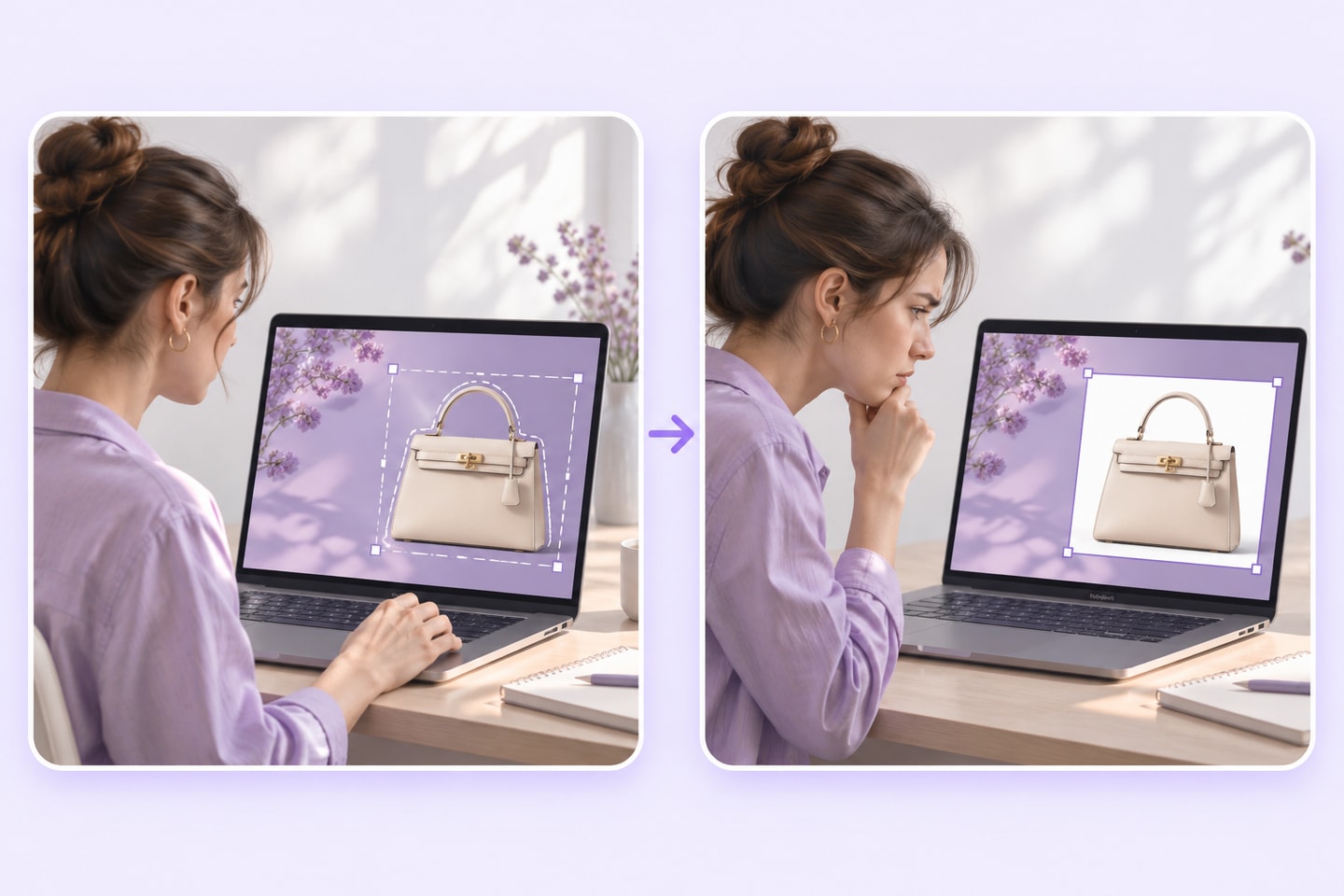
Quita o sustituye fondos de producto
Usa el Creador de fondos transparentes según tu objetivo. Quitar el fondo prepara un sujeto aislado; sustituirlo crea otro escenario. Ninguna opción debería cambiar el producto.
Hacer el fondo transparente
Elimina el entorno para colocar el producto en otro diseño. Comprueba asas, correas y huecos antes de reutilizar el recorte.
Reemplazar el fondo de una imagen
Adapta el escenario a una ficha o campaña. Revisa la escala, el contorno y el contacto con la nueva superficie para mantener una imagen creíble.
Conservar un producto reconocible
Compara la imagen editada con el original. Etiquetas, color, forma y pequeños rasgos deben representar el artículo que recibirá el comprador.
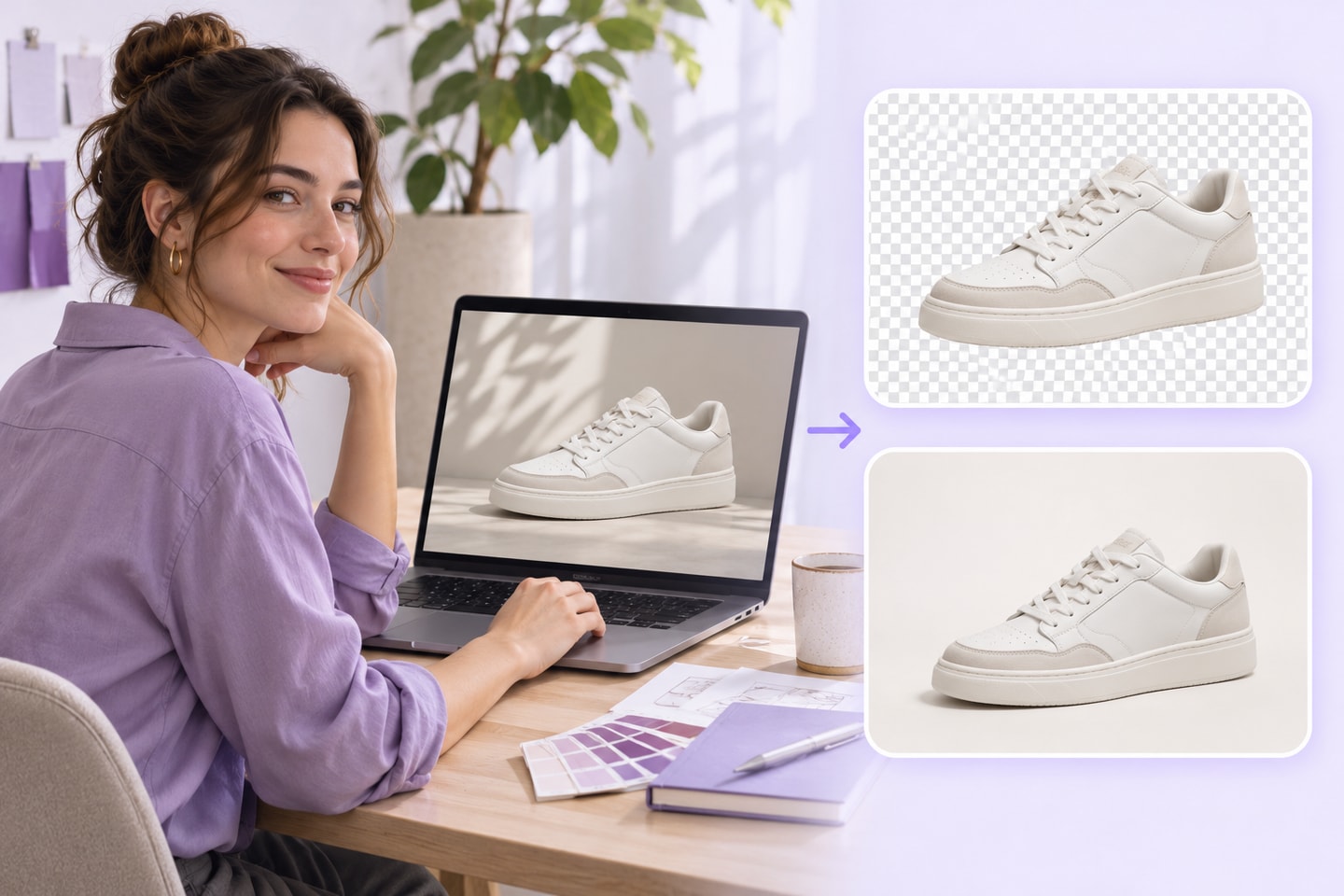
Cómo usar el Creador de fondos transparentes
Parte de una foto nítida, elige quitar o sustituir el fondo y revisa el resultado. Este flujo del Creador de fondos transparentes mantiene conectados el producto original y su destino.
Añade una foto clara
Abre el Creador de fondos transparentes y añade una imagen con el artículo completo. Elige una foto donde se distinga bien el límite entre producto y entorno.
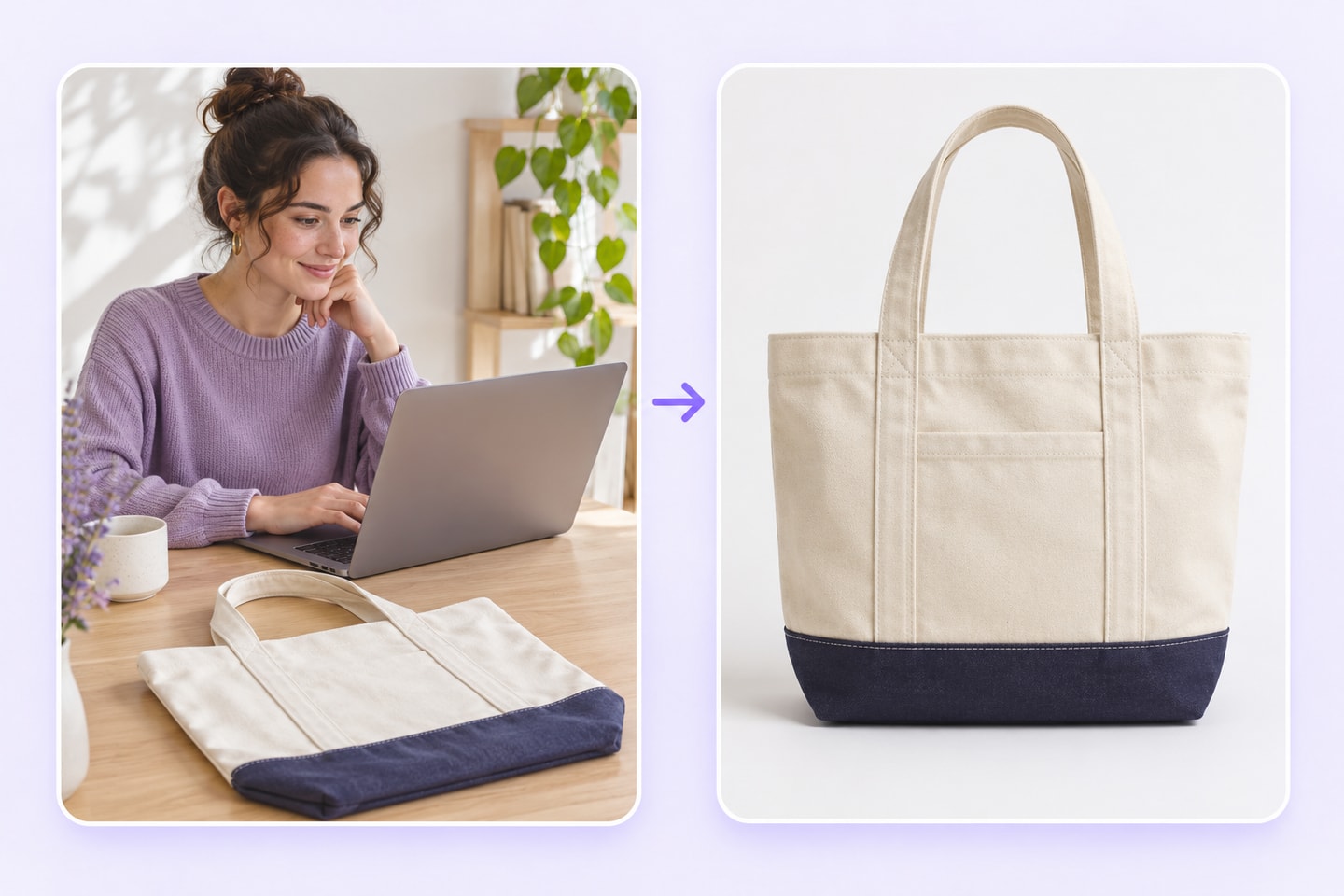
Elige el tipo de fondo
Decide si necesitas un recorte transparente o un fondo nuevo. Usa los controles disponibles e inicia el procesamiento en el Creador de fondos transparentes.
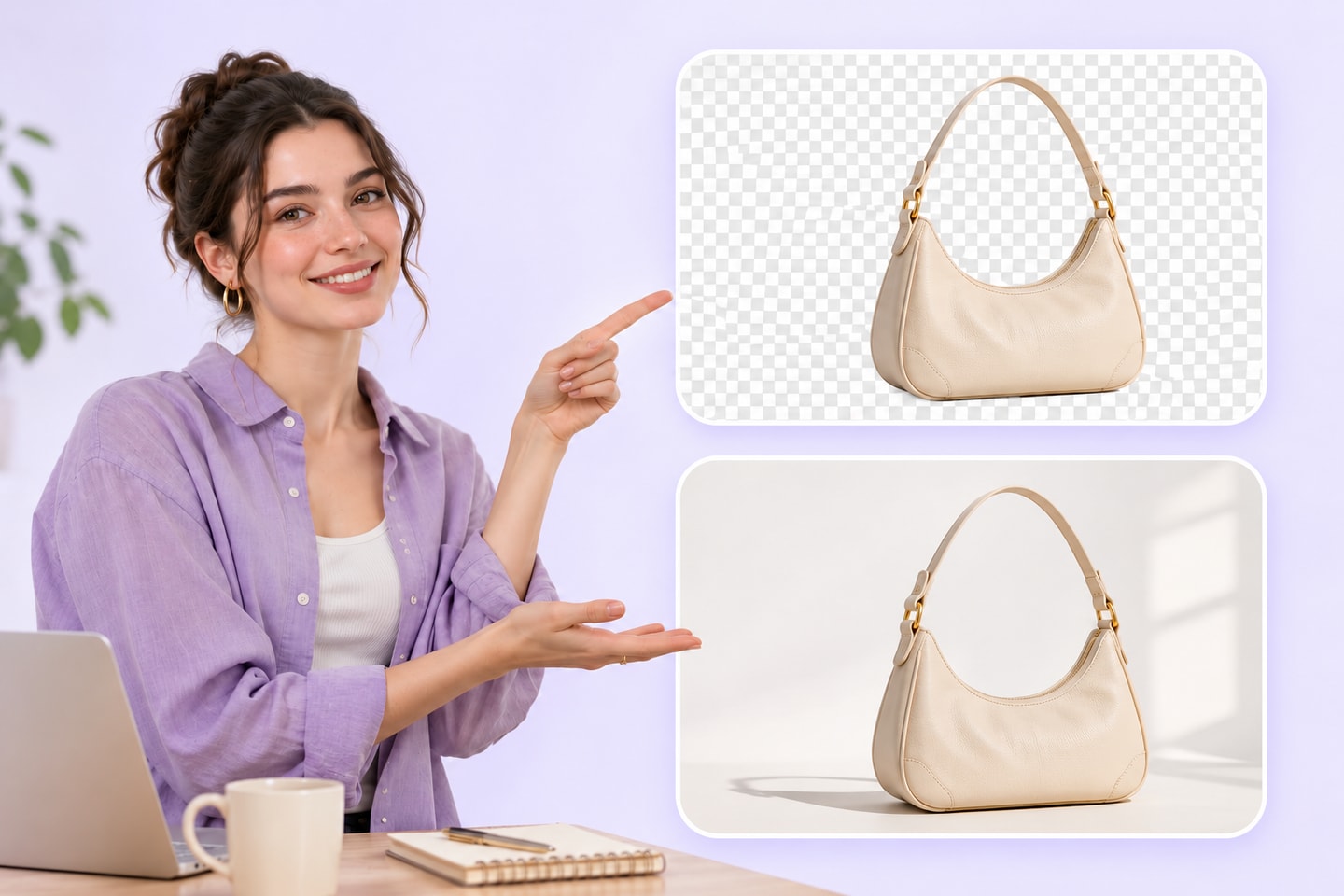
Revisa antes de utilizarla
Comprueba bordes y huecos sobre zonas claras y oscuras. Guarda con la opción de exportación disponible y revisa el archivo en su composición final.
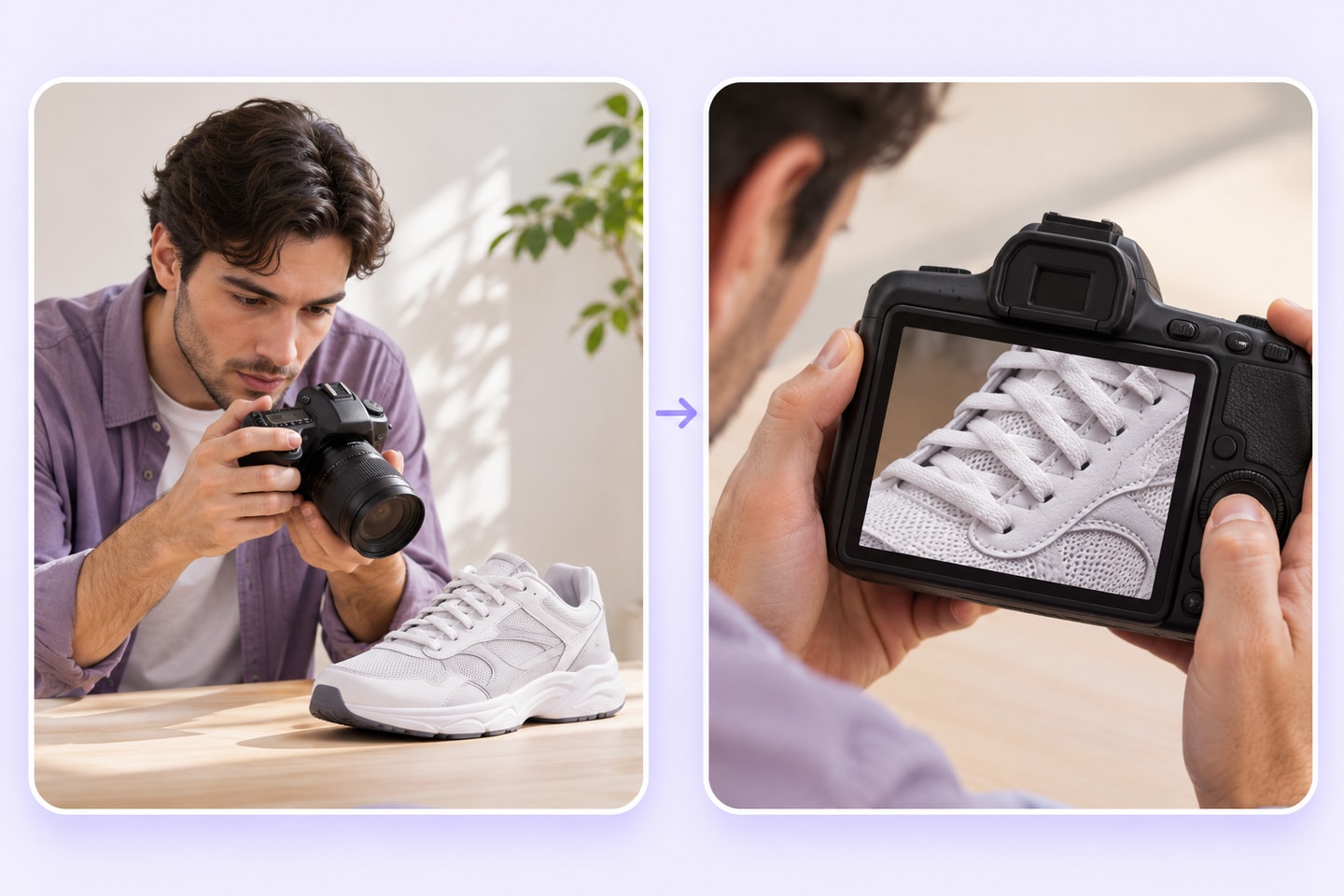
Usa un Creador de fondos transparentes en tu tienda
Decide dónde irá la imagen antes de editar. El Creador de fondos transparentes puede servir para distintas tareas visuales, pero cada destino necesita su propio recorte, espacio y fondo.
Fichas de una tienda online
Da al artículo un fondo claro y espacio suficiente. Consulta las reglas del destino antes de elegir transparencia o un fondo sólido.
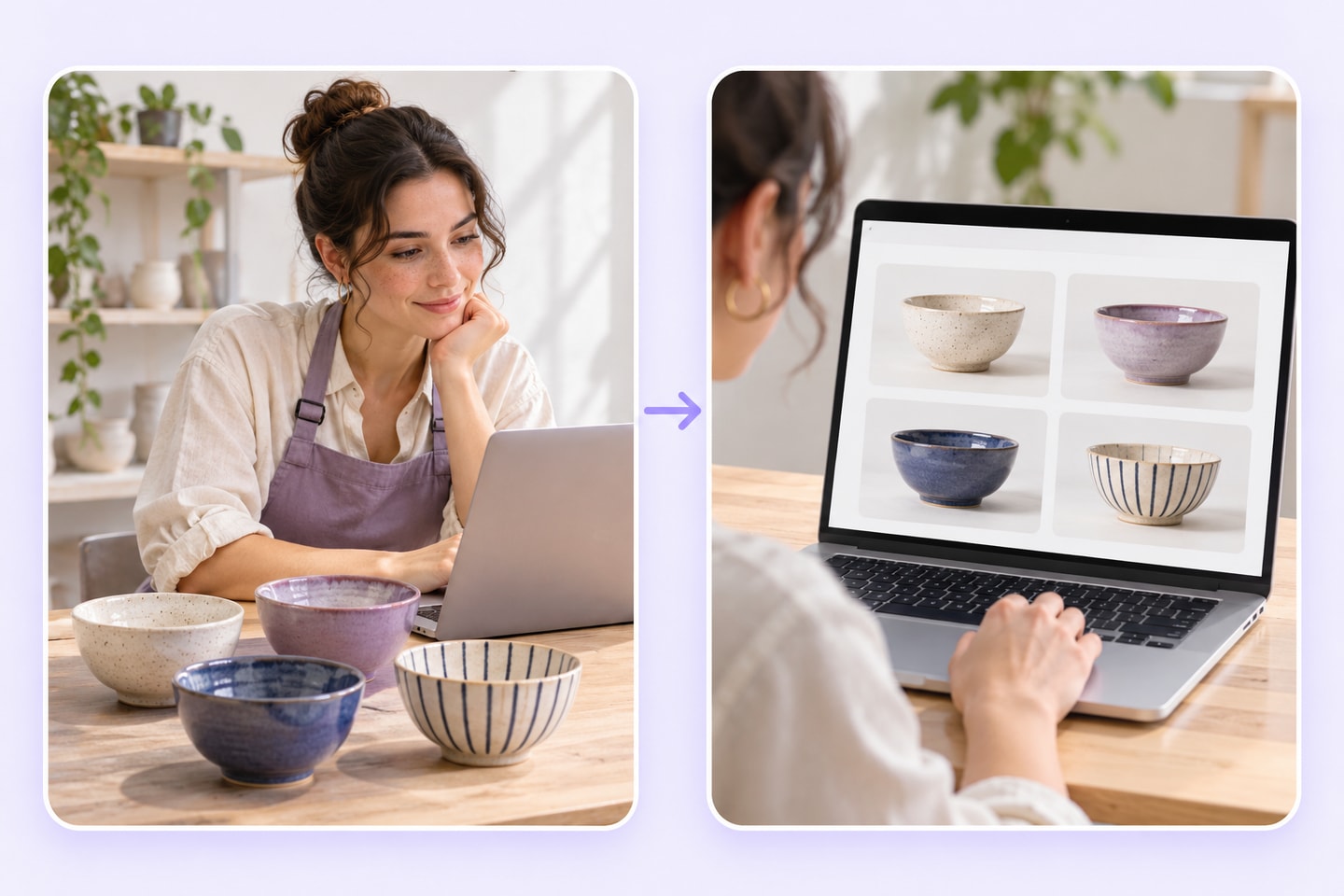
Banners promocionales
Coloca el recorte junto al texto de campaña. Deja separación entre producto y titular para que ambos se entiendan.
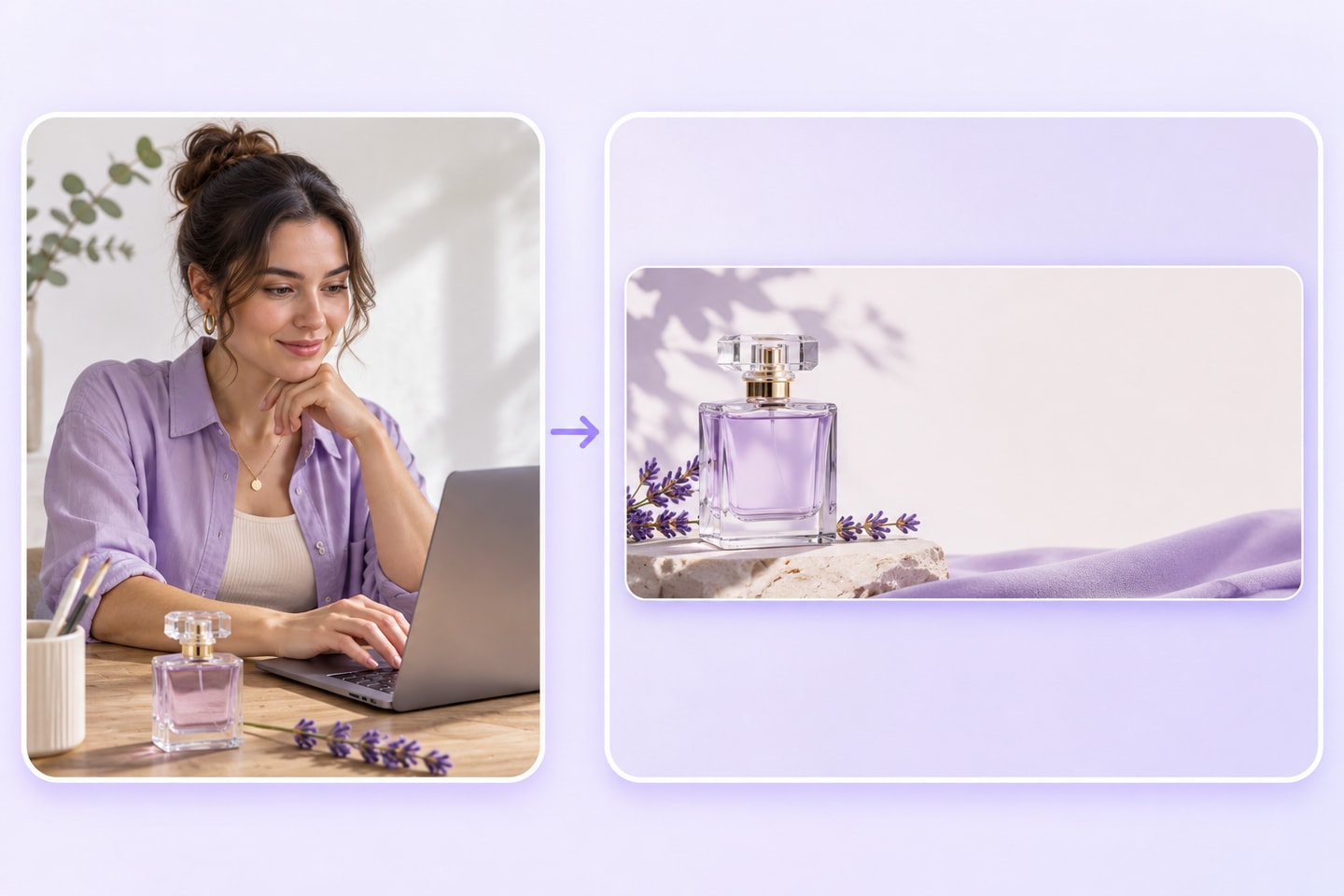
Publicaciones de producto en redes
Elige un fondo que refuerce el mensaje sin ocultar el artículo. Revisa al tamaño del feed, donde los fallos pequeños pueden distraer.
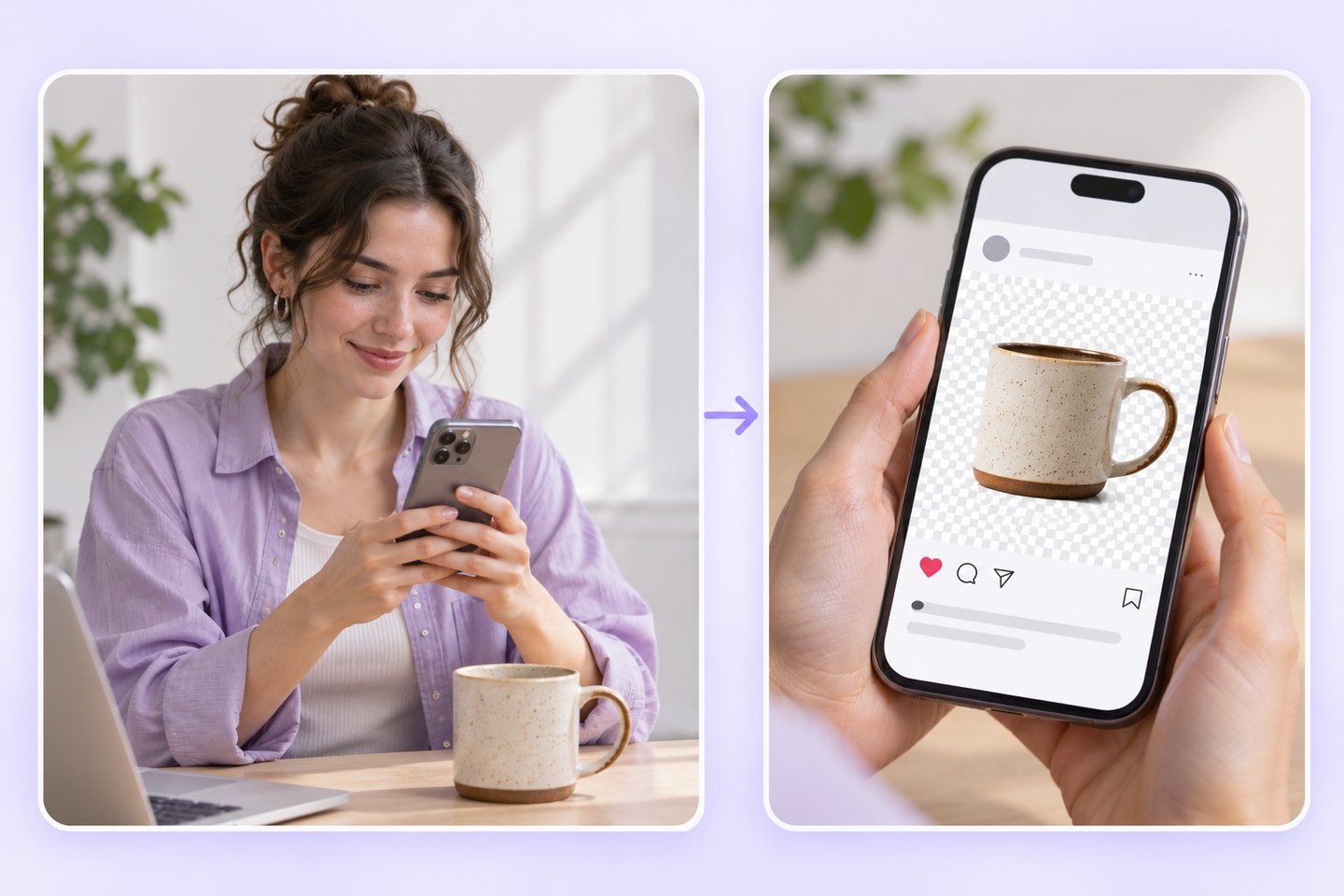
Elige el fondo para tu foto de producto
Guía para elegir el fondo · Ilustraciones de escenas
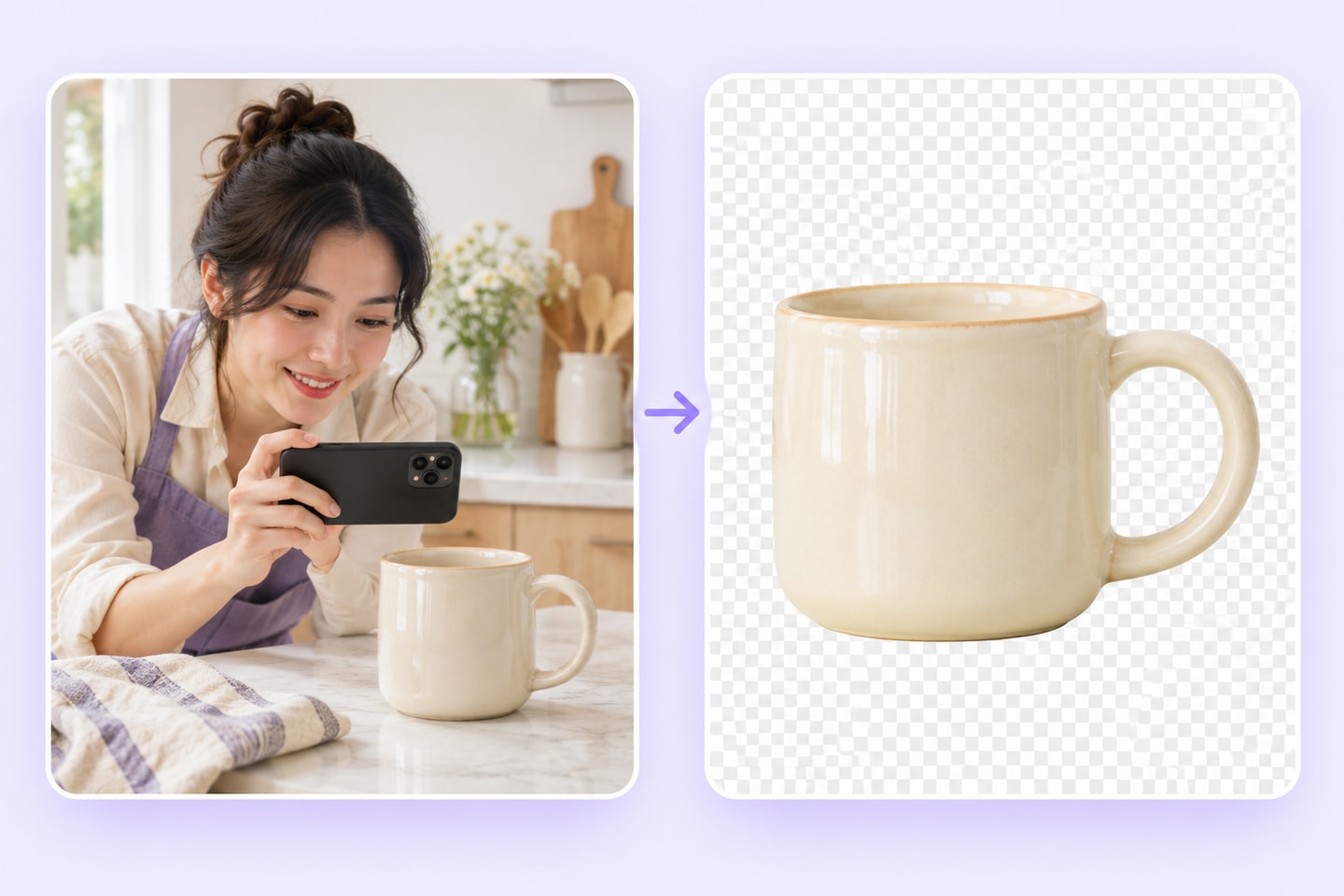
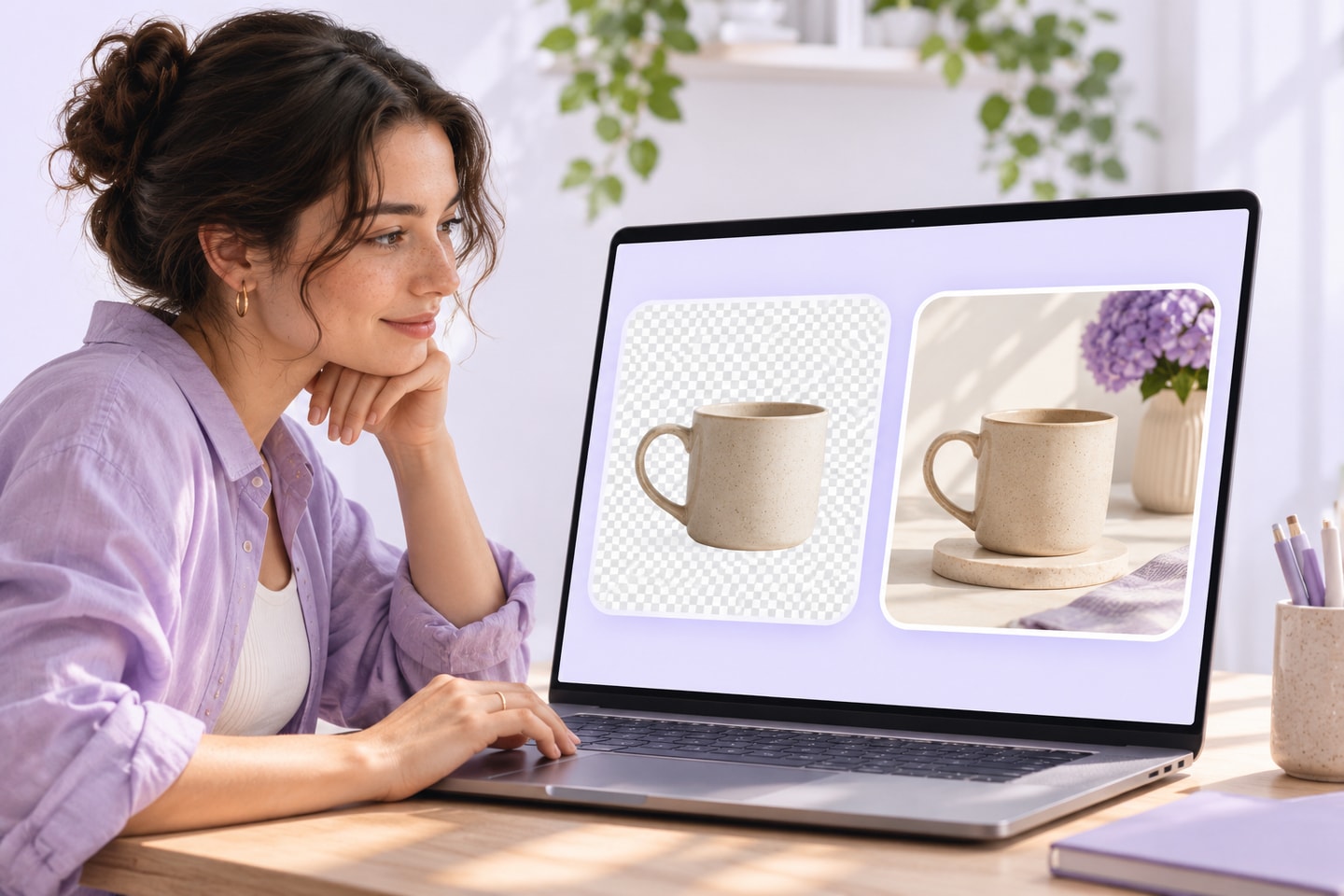
Decide el destino de la imagen antes de usar el Creador de fondos transparentes. Un recorte reutilizable encaja en un diseño promocional; un fondo nuevo crea una escena completa. Las ilustraciones de la taza ayudan a elegir la dirección de edición.
Empieza con una foto clara del producto
Elige una foto que muestre toda la taza, incluido el hueco del asa y la base. Identifica los objetos que distraen y decide dónde colocar el producto en el diseño final.
Elige un recorte o una escena completa
Elimina el fondo si necesitas colocar la taza en un banner o diseño independiente. Sustitúyelo para crear una escena completa. Revisa el asa, las proporciones y el contacto con la superficie antes de publicar.
Ejemplos de opiniones sobre el Creador de fondos transparentes
Descubre cómo vendedores, diseñadores y equipos de marketing podrían usar el Creador de fondos transparentes. Estos ejemplos ilustrativos de opiniones presentan distintos flujos de trabajo y los detalles que conviene revisar antes de publicar.

Vendedora de comercio electrónico
Usaría el Creador de fondos transparentes para preparar imágenes más limpias para mi tienda. Primero comprobaría el hueco del asa: un contorno exterior correcto no basta.

Especialista en marketing de resultados
Una campaña suele necesitar el mismo producto en varias composiciones. El Creador de fondos transparentes encajaría en la edición del fondo, mientras reviso el titular, el recorte y la escala.
Fotógrafa de producto
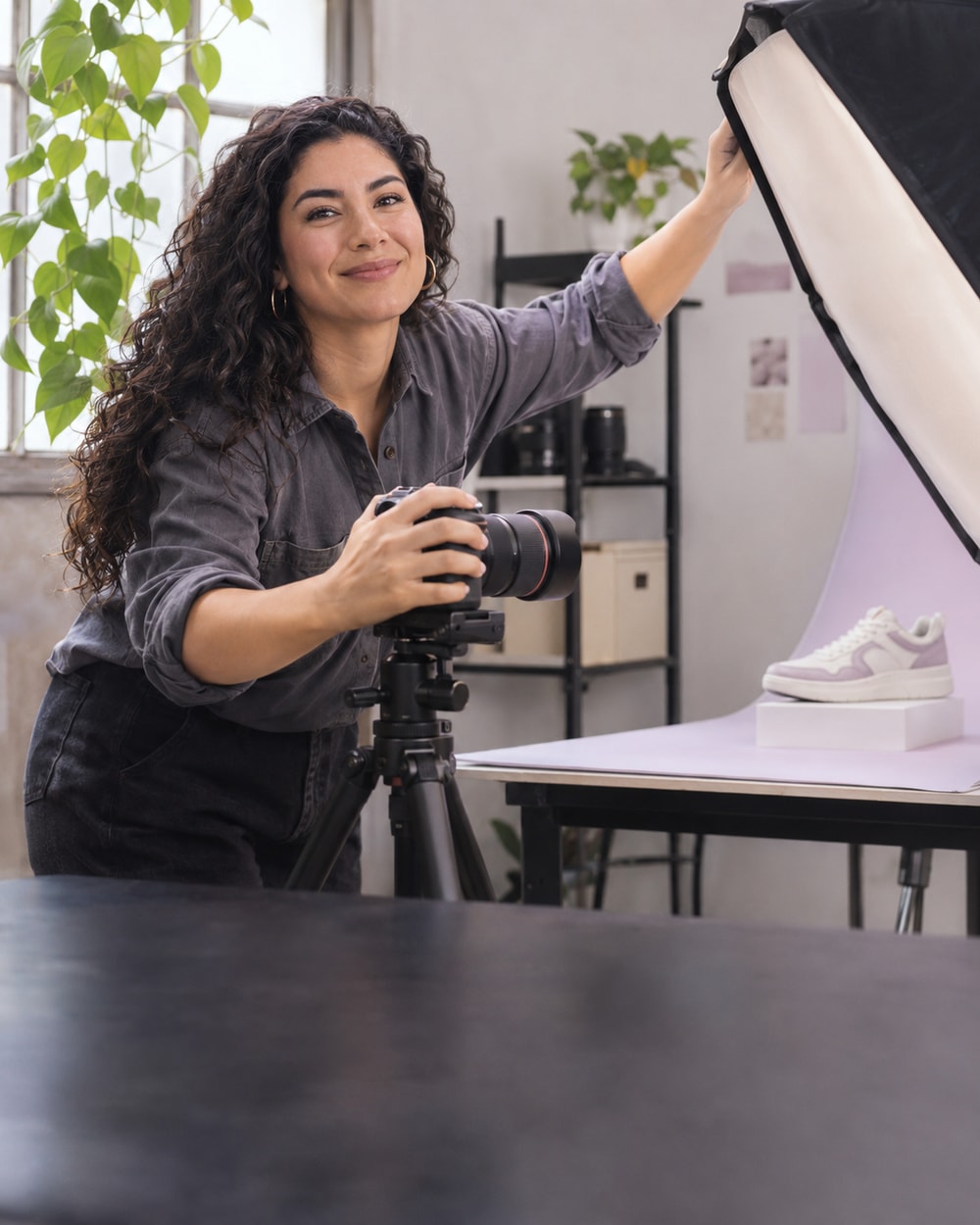
Partiría de una foto bien iluminada en lugar de intentar recuperar un borde oculto. Después usaría el Creador de fondos transparentes, comprobando los detalles que debe conservar la imagen.

Diseñador gráfico
Necesito decidir si preparo un recorte o una escena completa. El Creador de fondos transparentes tiene un propósito claro: aislar el producto para un diseño o elegir otro fondo para la foto.

Responsable de marketing de marca
Una colección coherente empieza por un criterio visual. Usaría después el Creador de fondos transparentes y compararía las imágenes juntas, en lugar de aprobarlas de forma aislada.

Propietario de un negocio independiente
Quiero reutilizar una foto sin adaptar todos los diseños a la habitación original. El Creador de fondos transparentes serviría para eso, siempre que compruebe el archivo guardado sobre su fondo de destino.
Preguntas frecuentes sobre el Creador de fondos transparentes
Respuestas sobre eliminación y sustitución de fondos, elección de fotos y preparación de la imagen editada.
¿Qué hace el Creador de fondos transparentes?
Quita o sustituye el fondo de una foto de producto. Prepara el artículo existente para otro diseño; no crea un producto diferente.
¿Cómo puedo hacer transparente el fondo?
Añade una foto clara al Creador de fondos transparentes, elige eliminar el fondo y procesa la imagen. Comprueba el archivo guardado en una composición que permita detectar restos.
¿Puedo reemplazar el fondo de una foto de producto?
Sí. Es una de las tareas previstas del Creador de fondos transparentes. Elige un fondo adecuado al destino y revisa cómo se integra el artículo en la escena.
¿Un fondo blanco es igual que uno transparente?
No. El blanco es un color visible. La transparencia deja ver el diseño inferior si tanto el formato guardado como el destino la conservan.
¿Qué foto conviene utilizar?
Una imagen nítida, con el artículo completo y un contorno distinguible. Los bordes borrosos, las superposiciones y los reflejos fuertes dificultan la separación.
¿Puede recuperar partes ocultas por otro objeto?
No lo des por hecho. Un Creador de fondos transparentes edita el fondo; no ofrece un registro fiable de detalles del producto que no aparecían en la foto.
¿Los bordes finos siempre quedarán perfectos?
No. Revisa correas finas, pelo, cristal y huecos. El resultado depende de la foto y de la edición; compruébalo al tamaño de uso.
¿Por qué el archivo guardado parece tener fondo blanco?
El visor puede mostrar la transparencia sobre blanco, o el archivo puede ser opaco. Colócalo sobre una capa de color y revisa la exportación utilizada.
¿Qué formatos conservan la transparencia?
PNG puede conservarla; JPEG no. Revisa las opciones actuales del Creador de fondos transparentes en lugar de asumir que todas mantienen un fondo transparente.
¿Puedo usar la imagen en un marketplace?
Consulta primero sus reglas vigentes. El color de fondo, el encuadre y las ediciones permitidas pueden variar aunque el producto se vea bien.
¿El Creador de fondos transparentes es gratis y no requiere registro?
Sí. La página lo presenta como gratuito, online y sin registro. Revisa las condiciones actuales antes de procesar varias imágenes.
¿Qué debo comprobar antes de publicar?
Compara el producto con el original, revisa sus bordes sobre el fondo previsto y abre el archivo en el diseño final. El resultado del Creador de fondos transparentes debe representar el artículo con precisión.
Prepara tu próxima imagen de producto
Trae una foto clara y un destino definido. Usa el Creador de fondos transparentes para eliminar distracciones o preparar otra escena y continúa con la imagen revisada en tu siguiente diseño con UGCMaker.