

背景が商品より目立ってしまうとき
撮影場所が画像の印象を左右するとき、背景透過ツールが役立ちます。次のような問題があると、使える商品写真でも店舗全体の統一感を保ちにくくなります。
小物に視線が分散する
梱包材、ケーブル、家具が商品から注意をそらすことがあります。背景を整理すると、構図の中で商品を見つけやすくなります。

背景がそろわない
異なる部屋で撮った写真を並べると、別々のシリーズに見えがちです。まとめて編集する前に、共通の背景方針を決めましょう。
白い四角が配置を制限する
色付きバナーでは白い長方形が浮いて見える場合があります。再利用できる切り抜きが必要なら、背景の削除と白背景への変更を区別しましょう。
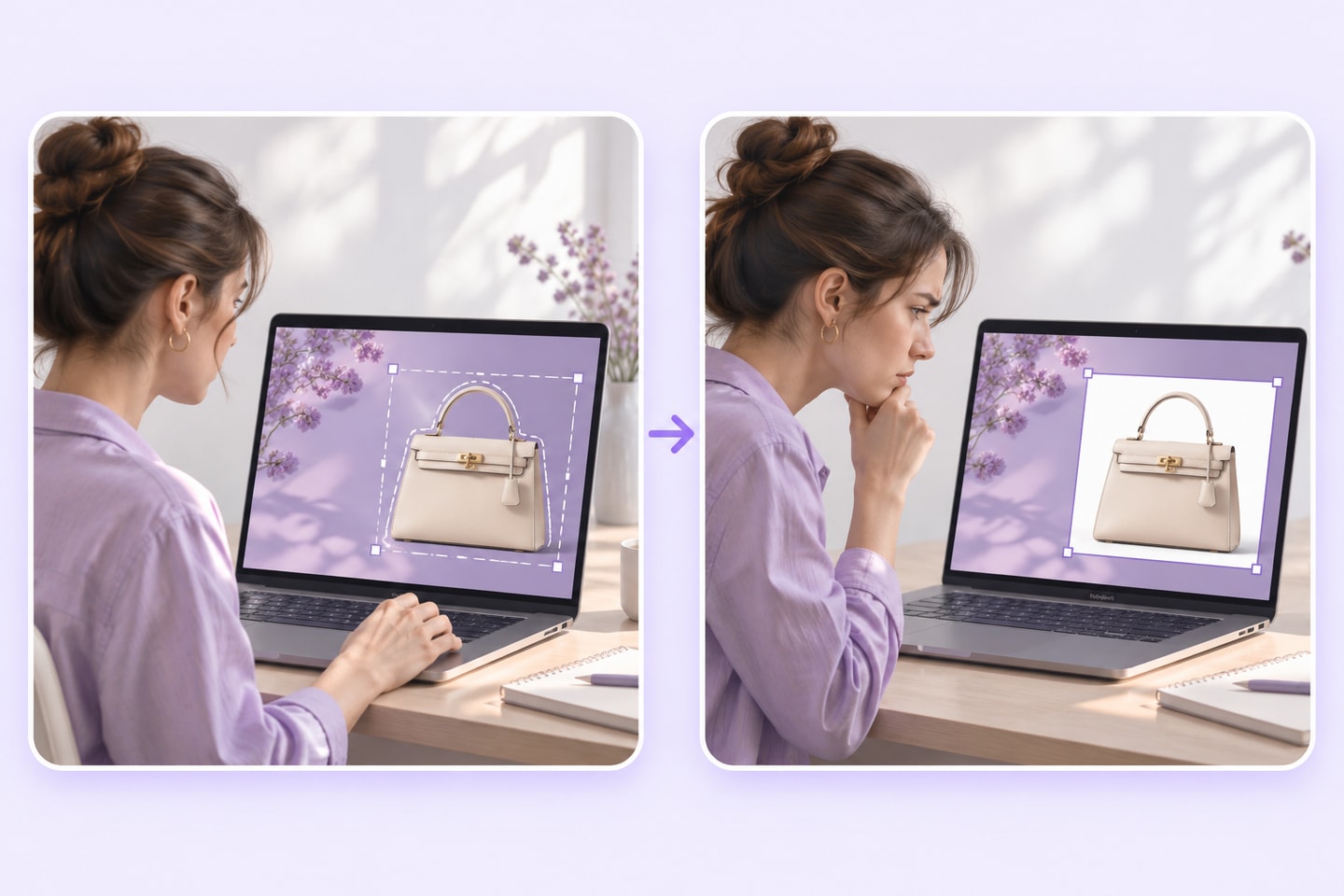
商品背景を削除・変更する
背景透過ツールでは目的に合う処理を選びます。削除は独立した商品素材を用意する作業、置き換えは新しい場面を作る作業です。どちらも商品そのものを変えるものではありません。
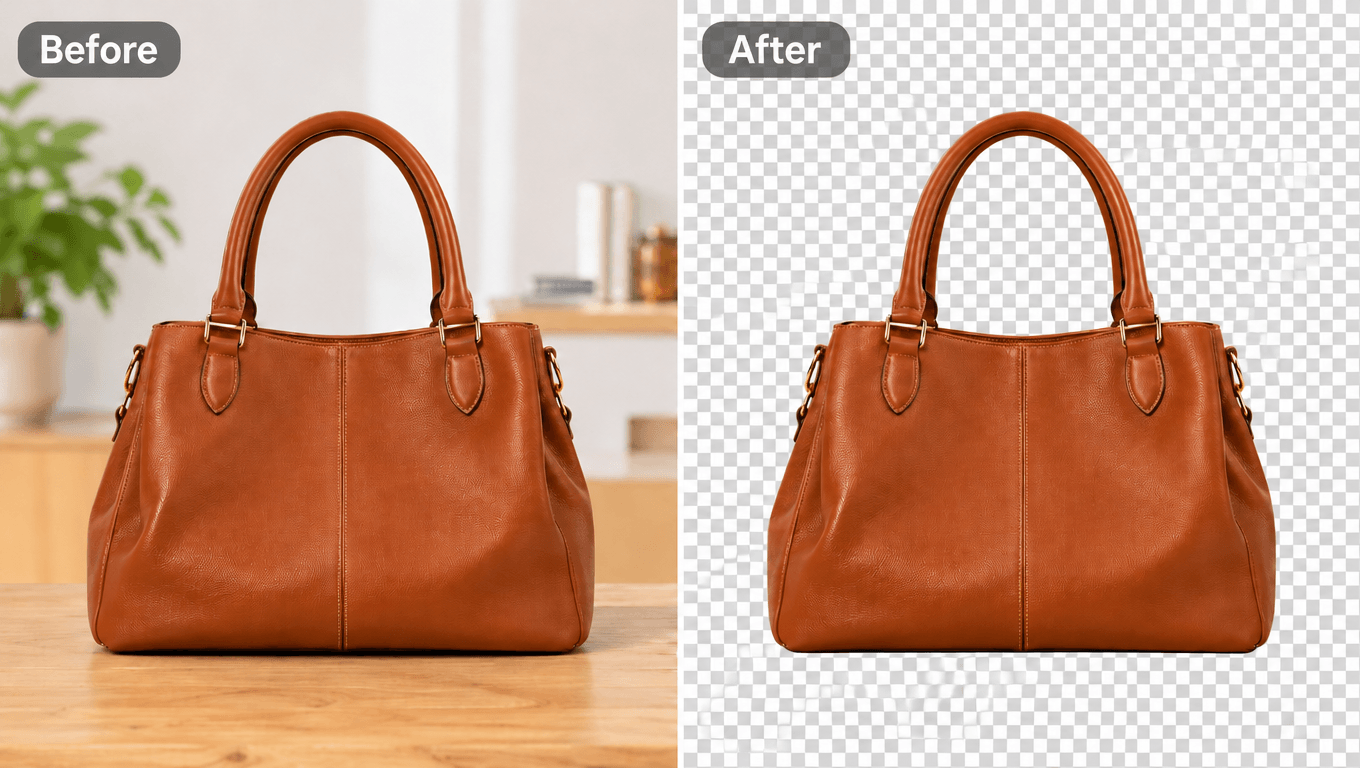
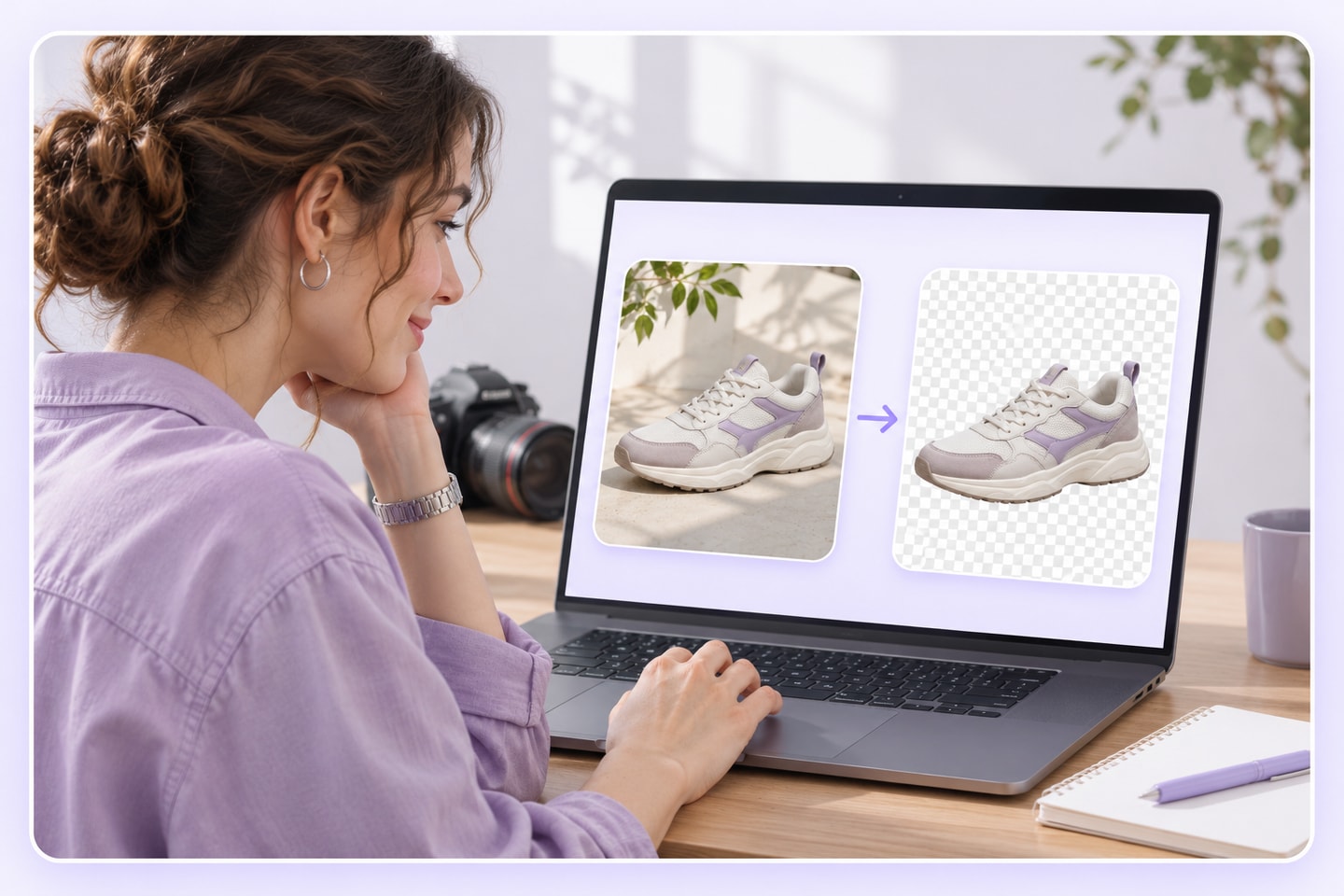
背景を透明にする
別のデザインに商品を配置する場合は周囲の風景を取り除きます。持ち手、ストラップ、隙間を確認してから再利用しましょう。
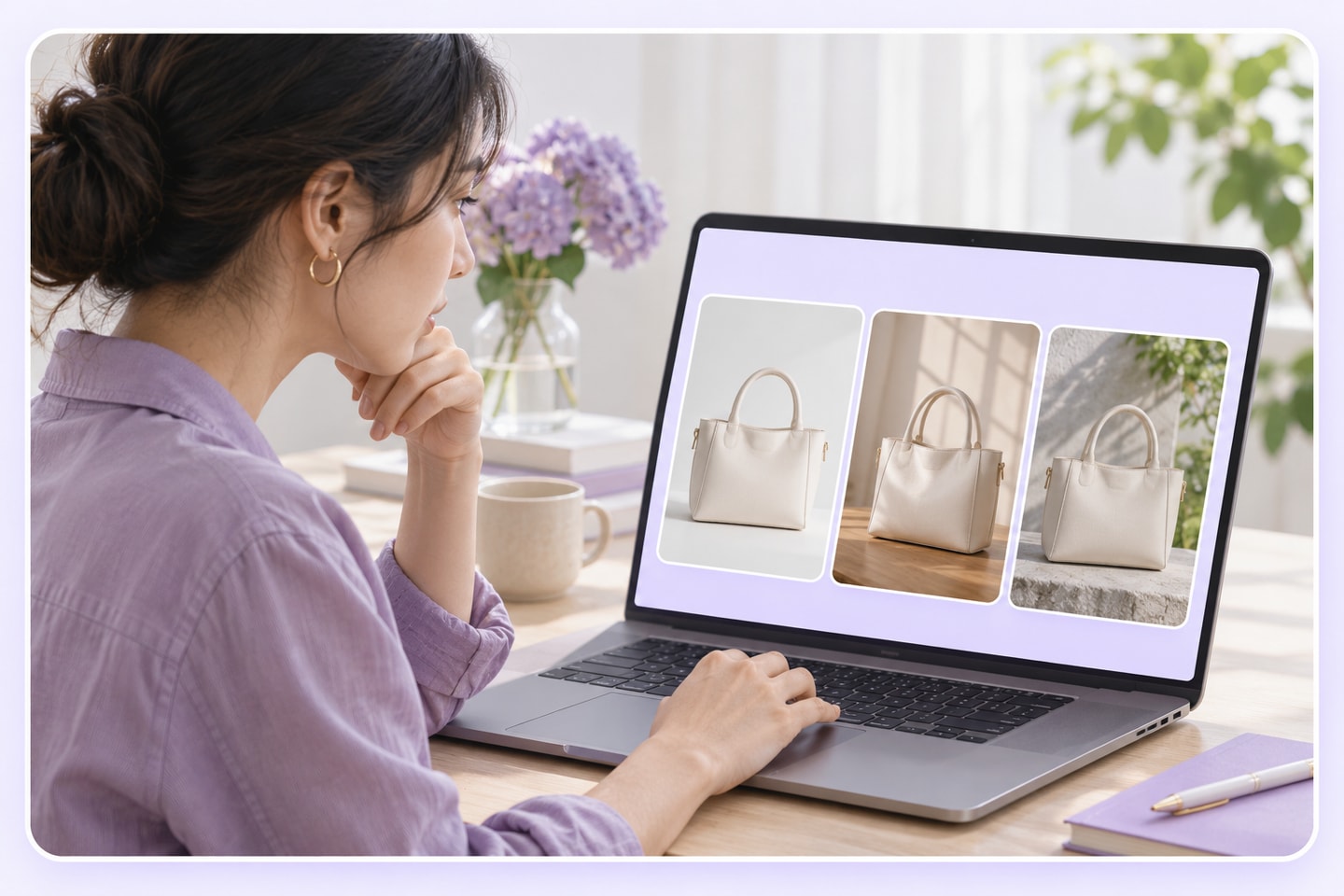
画像の背景を変更する
商品ページやキャンペーンに合う場面へ変更します。サイズ感、輪郭、接地部分を確認し、自然な見え方を保ちましょう。
商品らしさを保つ
編集後と元写真を比較します。ラベル、色、形、小さな特徴が、購入者の受け取る商品を正しく表しているか確認してください。
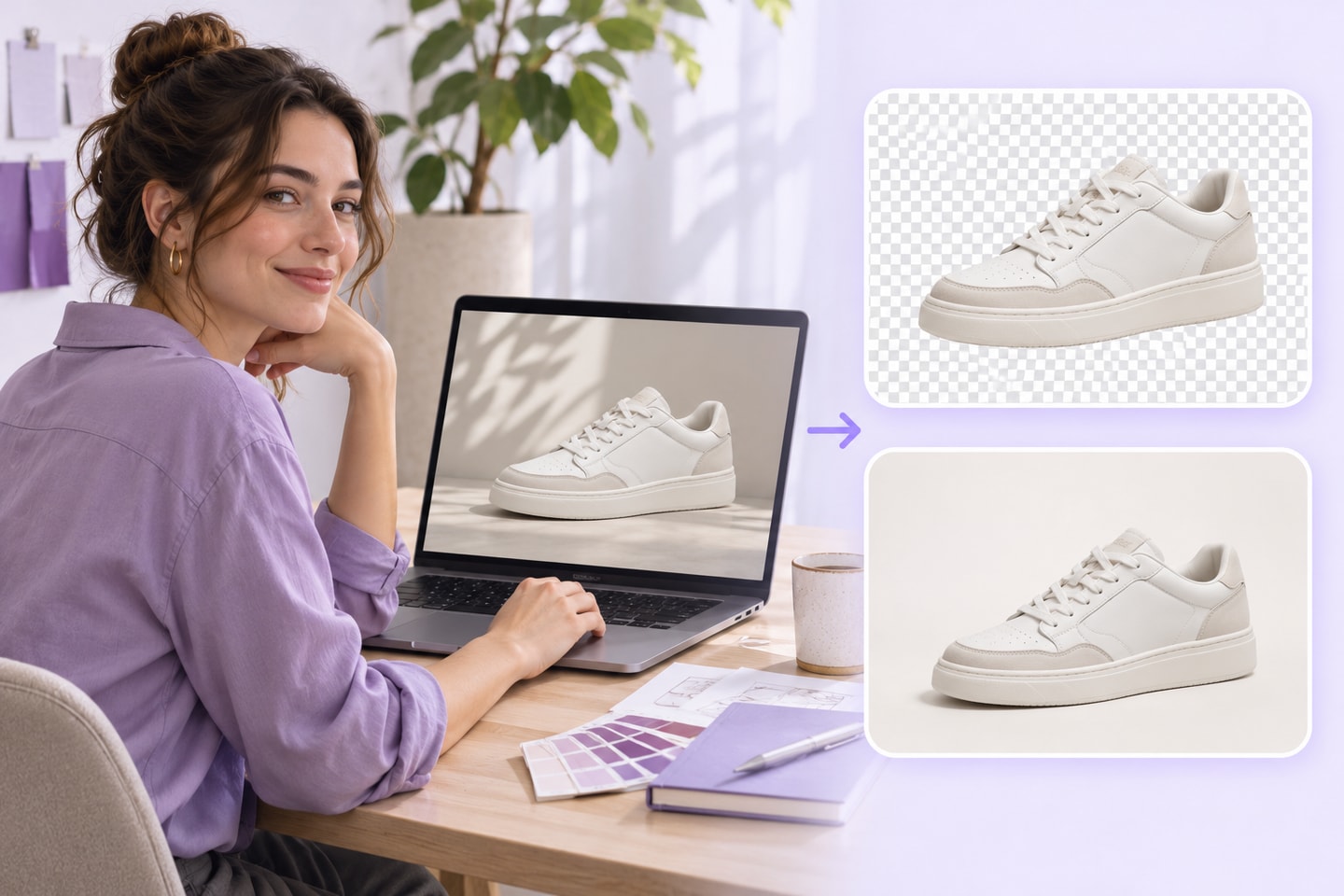
背景透過ツールの使い方
鮮明な商品写真を用意し、削除か置き換えを選んで結果を確認します。背景透過ツールでは元の商品と最終的な掲載場所を意識して進めましょう。
鮮明な商品写真を追加する
背景透過ツールを開き、商品全体が写った画像を追加します。商品と周囲の境界が見分けやすい写真を選びましょう。
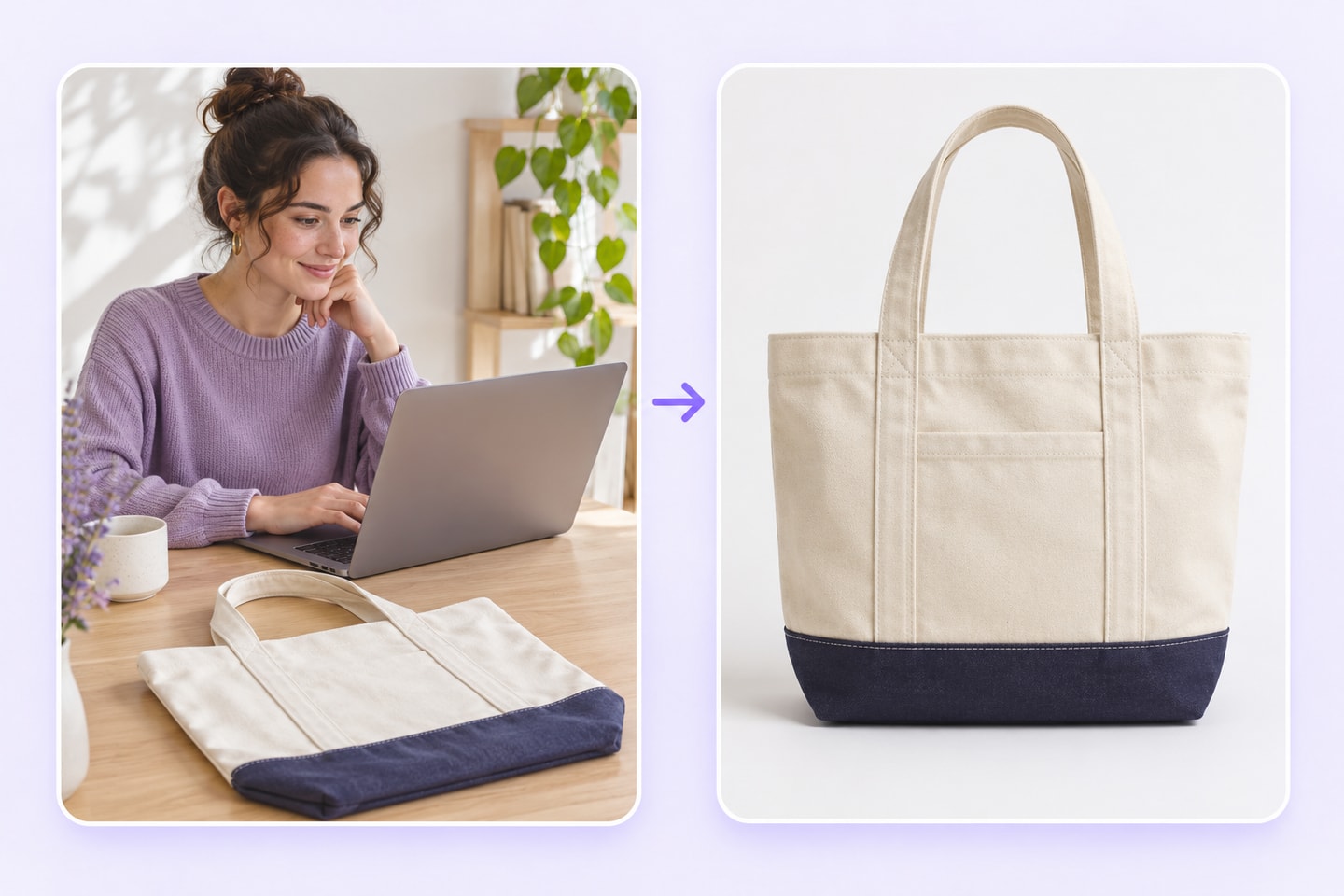
背景の方向を決める
透明な切り抜きか、新しい背景かを決めます。利用可能な背景設定を選び、背景透過ツールで処理を開始します。
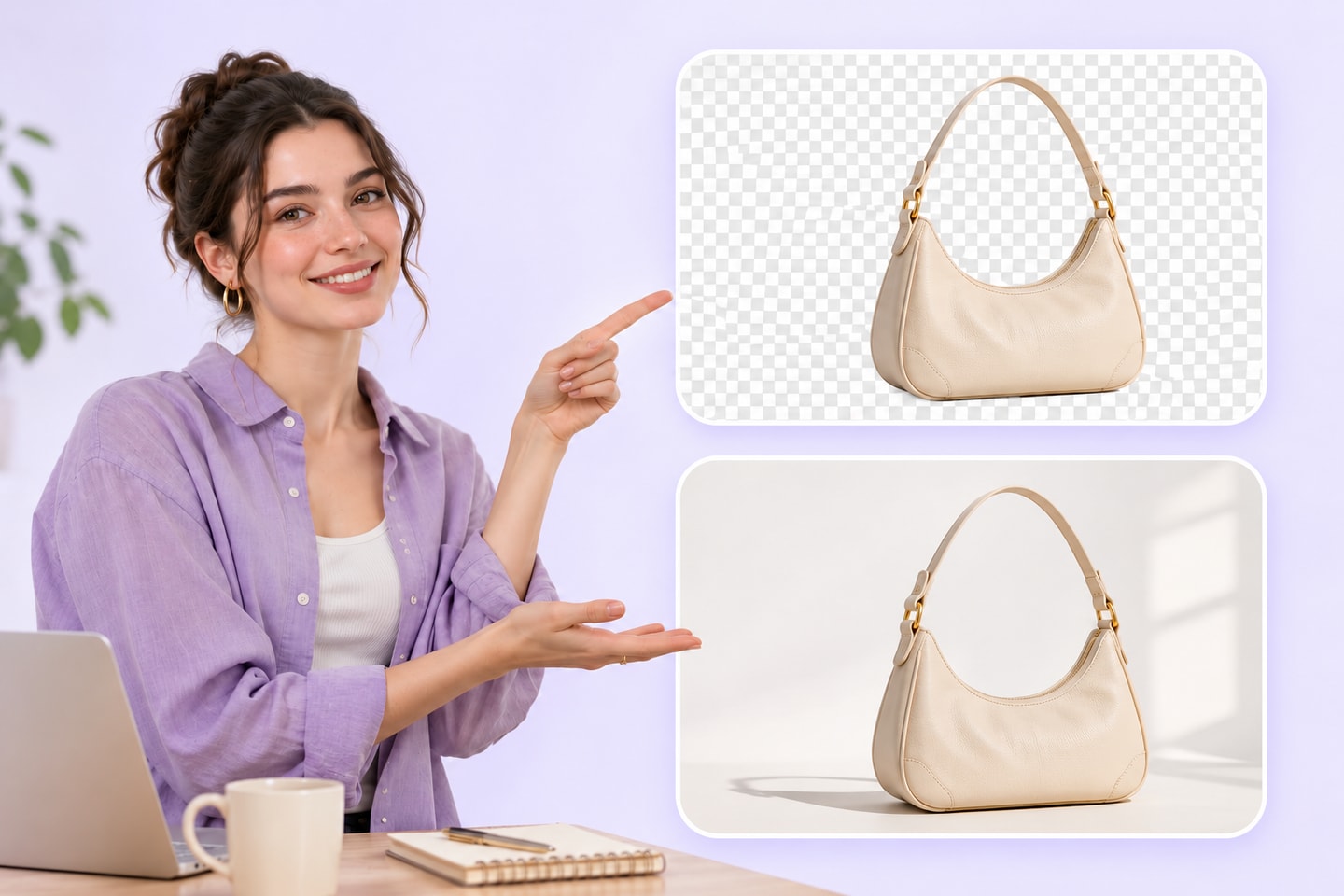
使用前に結果を確認する
明るい背景と暗い背景で輪郭や小さな隙間を確認します。利用可能な書き出し方法で保存し、実際のレイアウトでも確認しましょう。
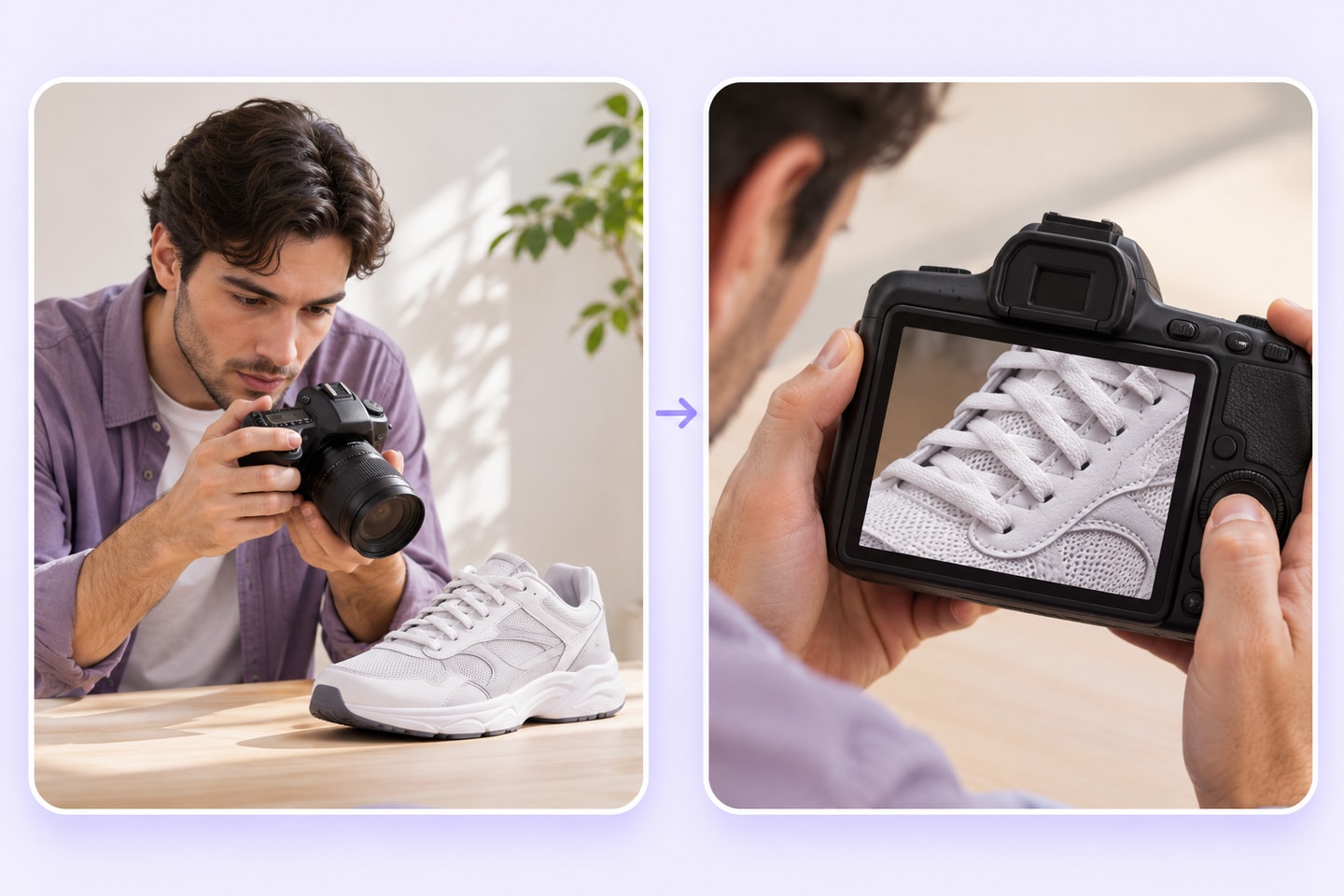
店舗のさまざまな場面で背景透過ツールを使う
編集前に掲載場所を決めましょう。背景透過ツールは複数の画像用途に使えますが、トリミング、余白、背景の選び方は用途ごとに検討する必要があります。
ネットショップの商品画像
見やすい背景と十分な余白を用意します。透明背景か単色背景かを選ぶ前に、掲載先の画像要件を確認してください。
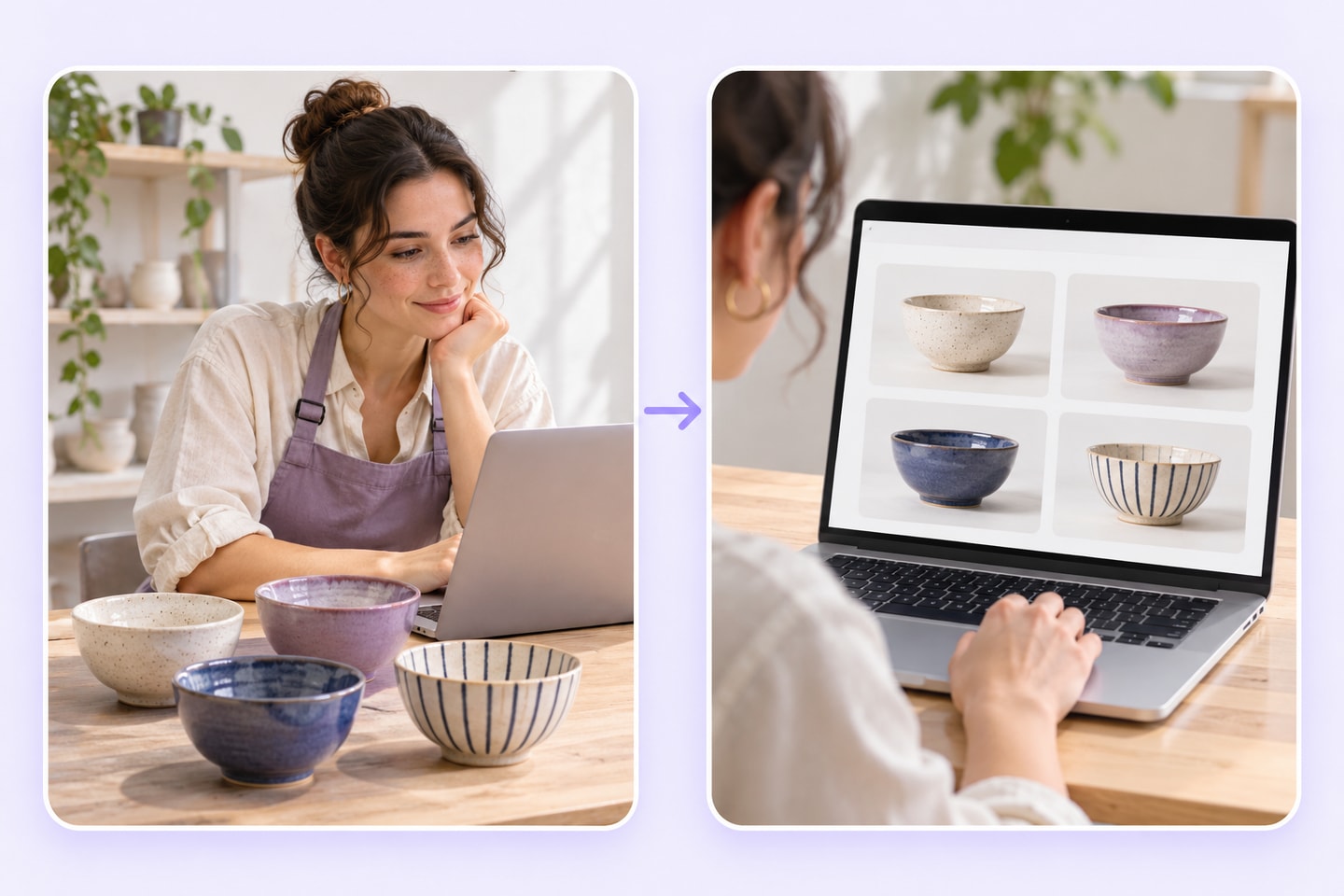
販促バナー
商品を切り抜いてキャンペーン文の横へ配置します。商品と見出しの間に余白を取り、両方を読み取りやすくしましょう。
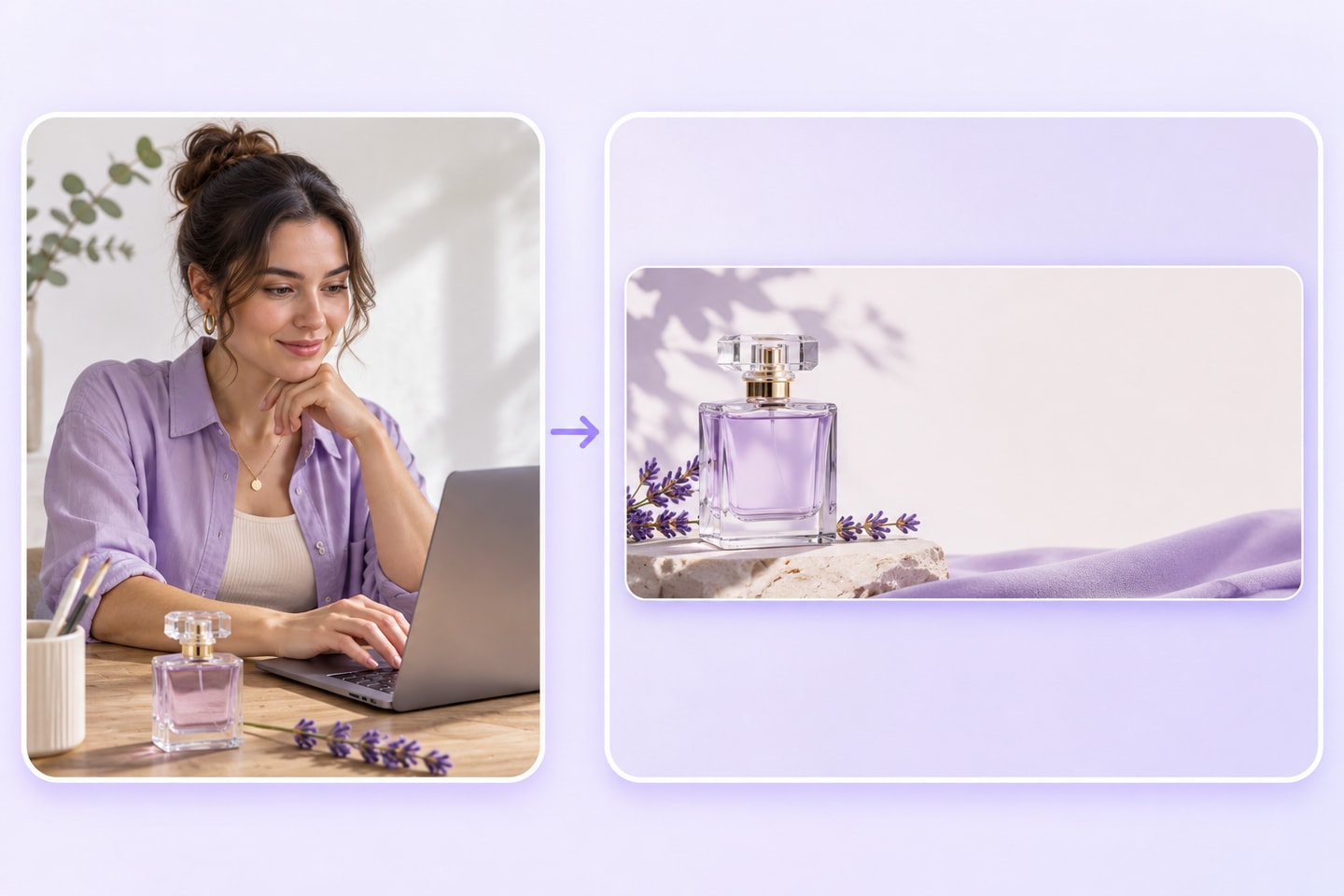
SNSの商品投稿
商品を隠さず、伝えたい内容を支える背景を選びます。フィードに表示されるサイズで、輪郭の乱れが目立たないか確認します。
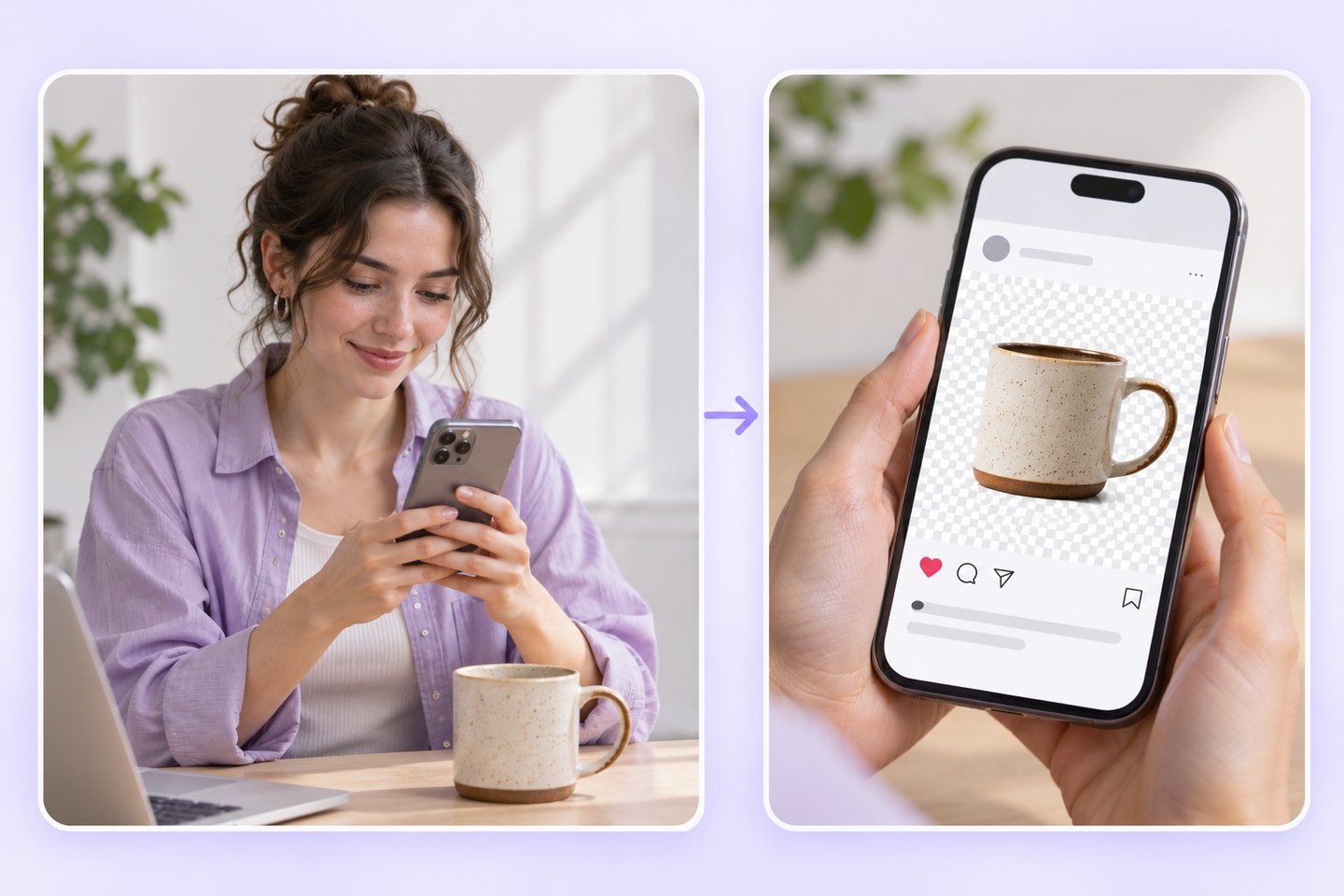
商品写真に合う背景を選ぶ
背景の選び方ガイド · シーンのイメージ図
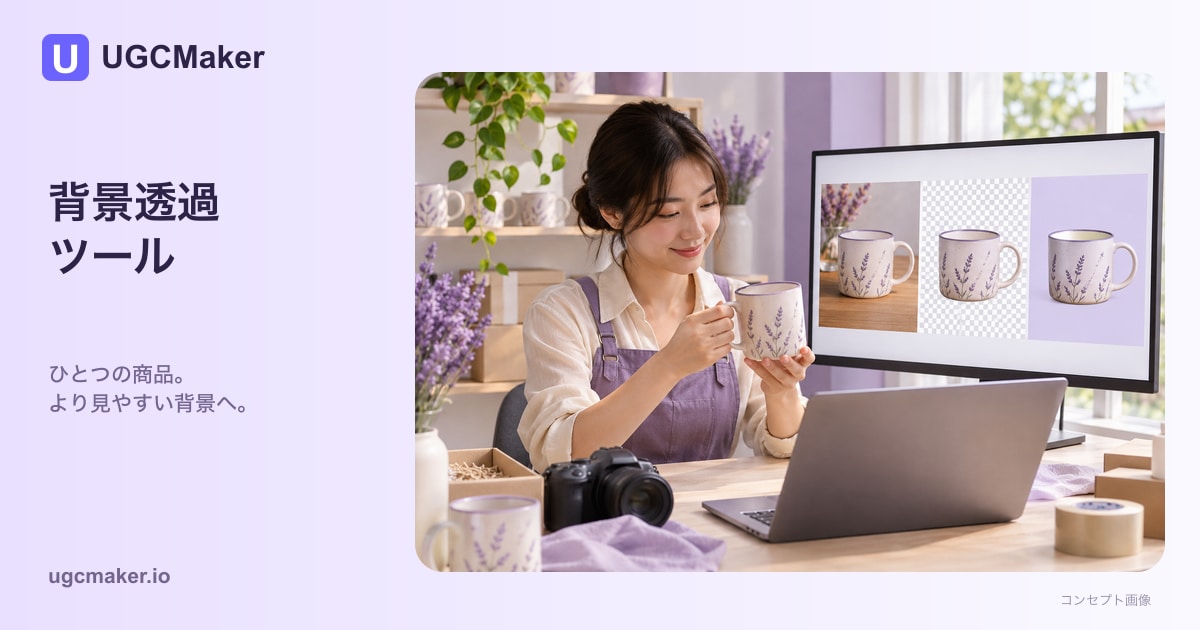
背景透過ツールを使う前に、画像の用途を決めましょう。販促レイアウトには再利用できる切り抜き、完成した商品シーンには背景の置き換えが適しています。マグのイメージ図を参考に編集方針を選びましょう。
商品全体が見える写真を用意
持ち手の内側と底まで、マグ全体が見える写真を選びます。周囲のどの物が視線をそらすかを確認し、最終レイアウトでの商品の配置を決めましょう。
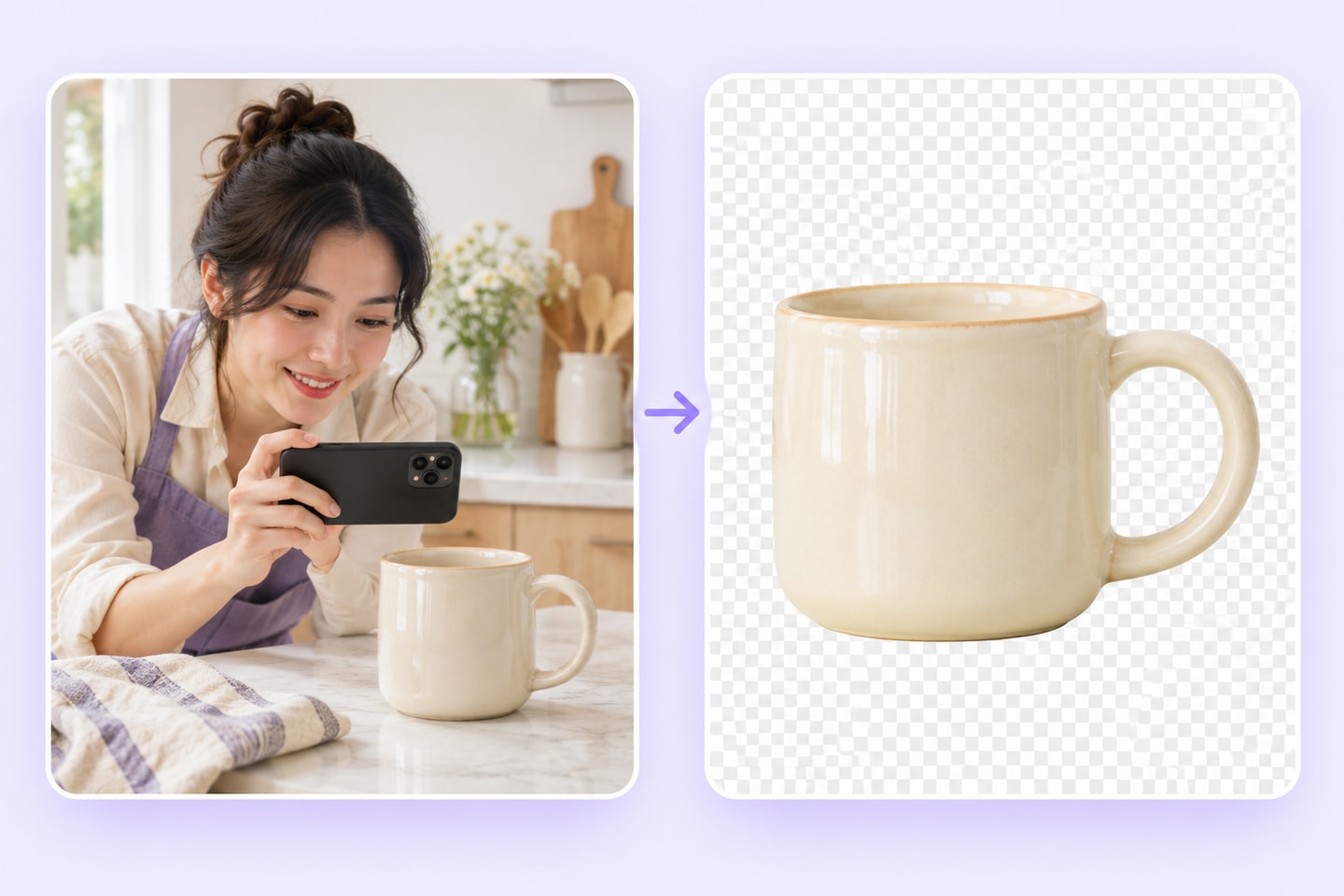
切り抜きか完成したシーンを選ぶ
別のバナーやデザインに配置するなら背景を削除し、完成したシーンを作るなら背景を置き換えます。公開前に持ち手、比率、台との接し方を確認しましょう。
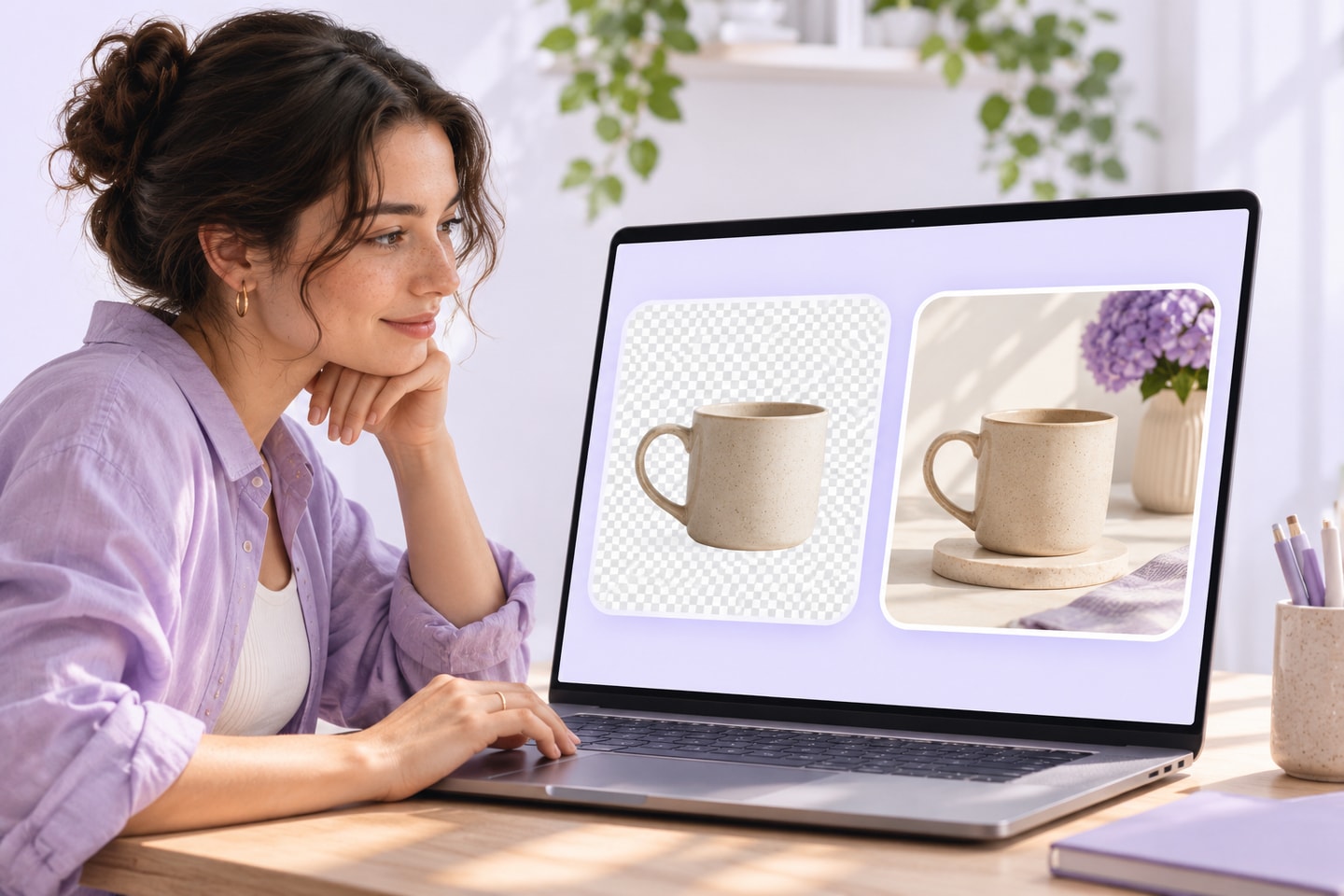
背景透過ツールのレビュー例
販売者、デザイナー、マーケティング担当者が背景透過ツールをどのように活用できるかを紹介します。以下のレビュー例では、それぞれの作業の流れと公開前の確認ポイントを取り上げています。

EC販売者
店舗のレイアウト用に、背景透過ツールで商品写真の背景を整理したいと思います。外側の輪郭だけでなく、持ち手の内側がきちんと抜けているかを最初に確認します。

広告運用担当者
同じ商品を複数の構図に使うキャンペーンでは、背景透過ツールを背景処理に使うことを想定しています。見出し、トリミング、商品のサイズ感は自分で確認します。
商品フォトグラファー
隠れた輪郭を編集で補うより、まず明るく鮮明な写真を用意します。その準備を終えてから背景透過ツールを使い、残すべき細部を確かめたいです。

グラフィックデザイナー
切り抜き素材を作るのか、完成した場面を作るのかを先に決めたいです。背景透過ツールなら、配置用に商品を分離する作業と、背景を変える作業を整理して考えられます。

ブランドマーケティング責任者
統一感のある商品シリーズには、先に視覚的な方針を決める必要があります。その後で背景透過ツールを使い、1枚ずつではなく、編集した写真を並べて比較したいです。
個人事業主
元の部屋に合わせて毎回レイアウトを作り直さず、商品写真を再利用したいです。背景透過ツールを使った後も、保存した画像を実際の背景に置いて確認します。
背景透過ツールのよくある質問
背景の削除・置き換え、元写真の選び方、編集後の画像の使い方について説明します。
背景透過ツールで何ができますか?
商品写真の背景を削除・変更できます。既存の商品を別のレイアウトに使うための処理であり、別の商品を設計する機能ではありません。
写真の背景を透明にするには?
背景透過ツールに鮮明な商品画像を追加し、背景削除を選んで処理します。保存後は背景の残りが分かるレイアウトに置いて確認してください。
商品の背景を別のものにできますか?
はい。背景の置き換えは背景透過ツールの想定用途です。掲載場所に合う背景を選び、新しい場面に商品が自然になじむか確認しましょう。
背景透過ツールの透明背景と白背景は同じですか?
違います。白は見える背景色です。透明背景は下のレイアウトを透かしますが、保存形式と掲載先の両方が透明度に対応している必要があります。
どのような元写真が適していますか?
商品全体が写り、輪郭がはっきりした鮮明な写真です。境界のぼけ、物の重なり、強い反射があると分離が難しくなります。
隠れた商品の部分を復元できますか?
そのようには考えないでください。背景透過ツールは背景編集用で、元写真に写っていない細部を正確に記録・復元するものではありません。
背景透過ツールで細い輪郭も必ず完璧になりますか?
いいえ。細いひも、毛、ガラス、小さな隙間は特に確認してください。元写真と処理結果によって見え方が異なるため、実際に使うサイズで点検します。
背景透過ツールから保存した画像が白背景に見えるのはなぜですか?
ビューアーが透明部分を白で表示しているか、ファイルに白背景が含まれている可能性があります。色付きレイヤーに置き、書き出し設定も確認してください。
背景透過ツールで透明度を保持できる形式は?
PNGは透明度を保持できますが、JPEGはできません。背景透過ツールの現在の書き出し形式を確認し、すべての形式が透明背景を保つと思い込まないようにしましょう。
背景透過ツールの画像をECモールで使えますか?
先に掲載先の最新画像ルールを確認してください。商品が鮮明でも、背景色、構図、編集範囲の条件はサービスごとに異なります。
背景透過ツールは無料・登録不要ですか?
はい。ページでは無料でオンライン利用でき、登録不要と案内しています。複数画像を処理する前に、ツールの現在の利用条件を確認してください。
公開前に何を確認すればよいですか?
元写真と商品を見比べ、掲載先の背景で輪郭を確認し、保存ファイルを最終レイアウトで開きます。背景透過ツールの結果が商品を正しく表すことが大切です。
次の商品画像を準備しましょう
鮮明な写真と掲載目的を用意しましょう。背景透過ツールで気になる背景を削除・変更し、確認した画像をUGCMakerでの次の制作に活用できます。